Håndtering af adgangsforespørgsler i brugeradministration
Kontekst #
Denne vejledning viser et komplet flow i et webbaseret administrationsystem, der dækker to perspektiver: brugerens registreringsproces fra login-siden samt administratorens håndtering af indkommende adgangsforespørgsler. Flowet strækker sig fra en ny brugers selvregistrering til den endelige godkendelse og oprettelse i systemet.
Relevans #
Denne vejledning er relevant, når en ny bruger ønsker adgang til systemet og ikke allerede har en brugerkonto. Administratoren skal herefter behandle forespørgslen, eventuelt oprette en ny virksomhed i systemet, og endeligt godkende eller afvise adgangen. Processen sikrer kontrolleret brugeradministration uden at omgå sikkerhedslaget.
Forudsætninger og krav #
For den nye bruger: #
- Adgang til login-siden for systemet
- En gyldig e-mailadresse
- Kendskab til navn på det projekt eller den enhed, der ønskes adgang til
For administratoren: #
- Aktiv brugerkonto med administratorrettigheder (Niveau 1 / Systemadministrator eller tilsvarende)
- Rettigheden “Modtag registrerings-e-mails” skal være aktiveret på brugerens konto
- Rettigheden “Brugerstyring” inkl. “Skift rettigheder” og “Vis alle brugere” skal være aktiveret
- Adgang til Brugeradministration → Menu → Adgangsforespørgsel
Vejledning (trin-for-trin) #
Ny bruger: Indsend adgangsforespørgsel #
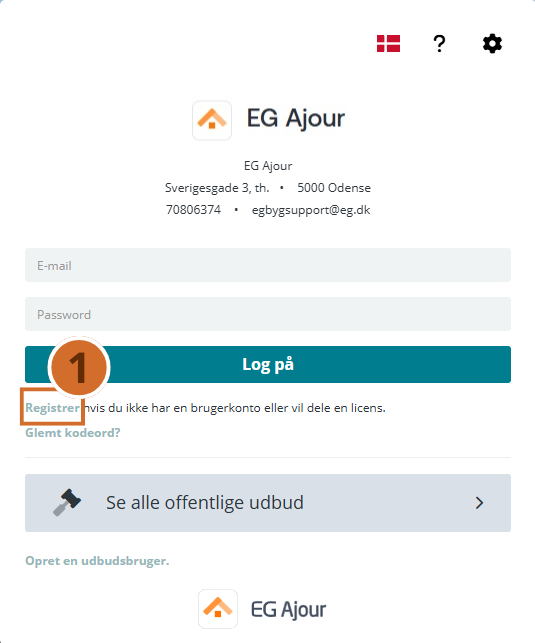
Trin 1. – Gå til systemets login-side. Klik på linket “Registrer” nederst på siden.
💡 Tip: Linket er typisk placeret under login-knappen med teksten “Registrer hvis du ikke har en brugerkonto eller vil dele en licens.”
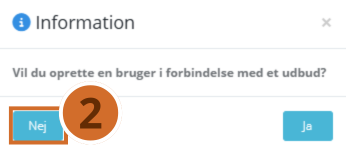
Trin 2. – Et informationsvindue vises med spørgsmålet “Vil du oprette en bruger i forbindelse med et udbud?”. Klik “Nej”, hvis du ønsker adgang til systemet generelt og ikke via et specifikt udbud.
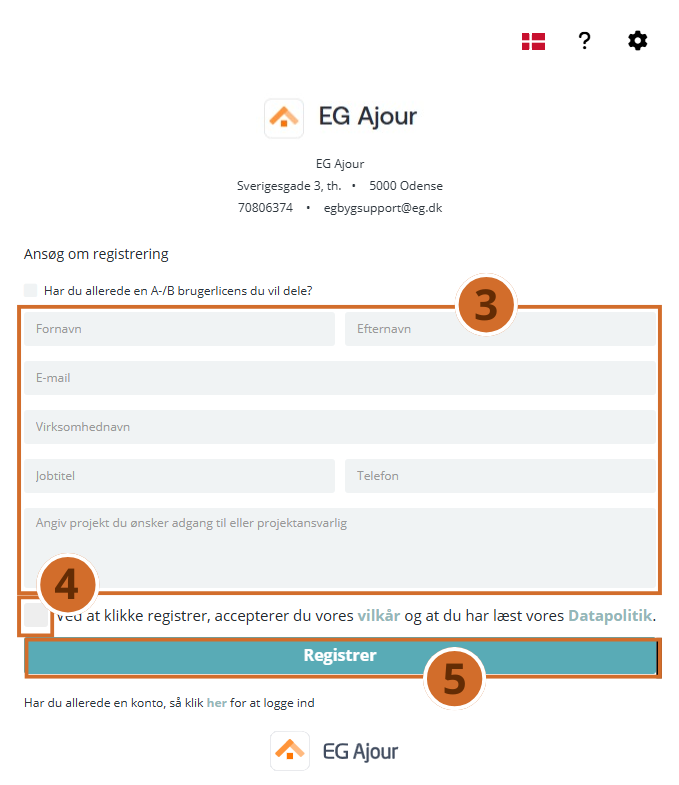
Trin 3. – Registreringsformularen åbner. Udfyld følgende felter:
- Fornavn og efternavn
- E-mailadresse
- Virksomhedsnavn
- Jobtitel (valgfrit)
- Telefonnummer (valgfrit)
- Beskriv kort, hvad du ønsker adgang til, i tekstfeltet nederst (f.eks. “Ønsker adgang til projektet [projektnavn]”)
Trin 4. – Sæt flueben ved “Ved at klikke registrer, accepterer du vores vilkår…”.
Trin 5. – Klik på knappen “Registrer”.
✅ Resultat: Din forespørgsel er nu sendt til systemets administrator, som vil modtage en e-mail med dine oplysninger.
#
Administrator: Modtag og behandl forespørgsel #
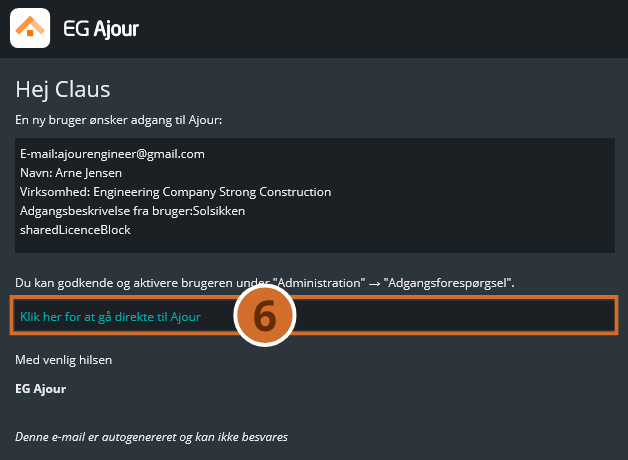
Trin 6. – Du modtager en automatisk e-mail med oplysninger om den nye bruger, herunder navn, e-mail, virksomhed og adgangsbeskrivelse. Klik på linket “Klik her for at gå direkte til Ajour” i e-mailen, eller log ind manuelt.
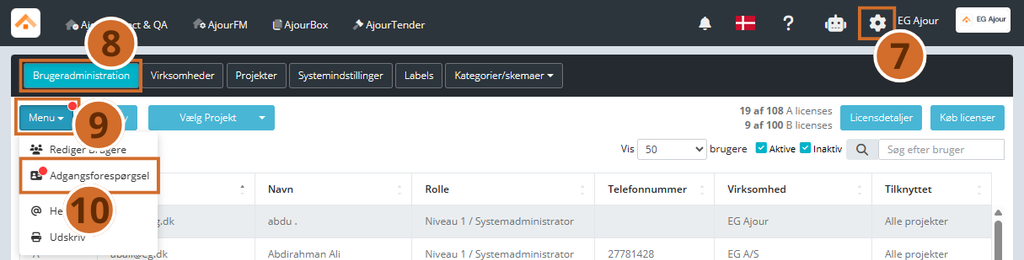
Trin 7. – Klik på tandhjulsikonet øverst til højre i systemet, og vælg “Administration” i rullemenuen.
Trin 8. – Klik på fanen “Brugeradministration” i den øverste navigationslinje.
Trin 9. – Klik på knappen “Menu” øverst til venstre.
Trin 10. – Vælg “Adgangsforespørgsel” i menuen.
💡 Tip: Hvis der er ventende forespørgsler, vises et rødt ikon på Menu-knappen.
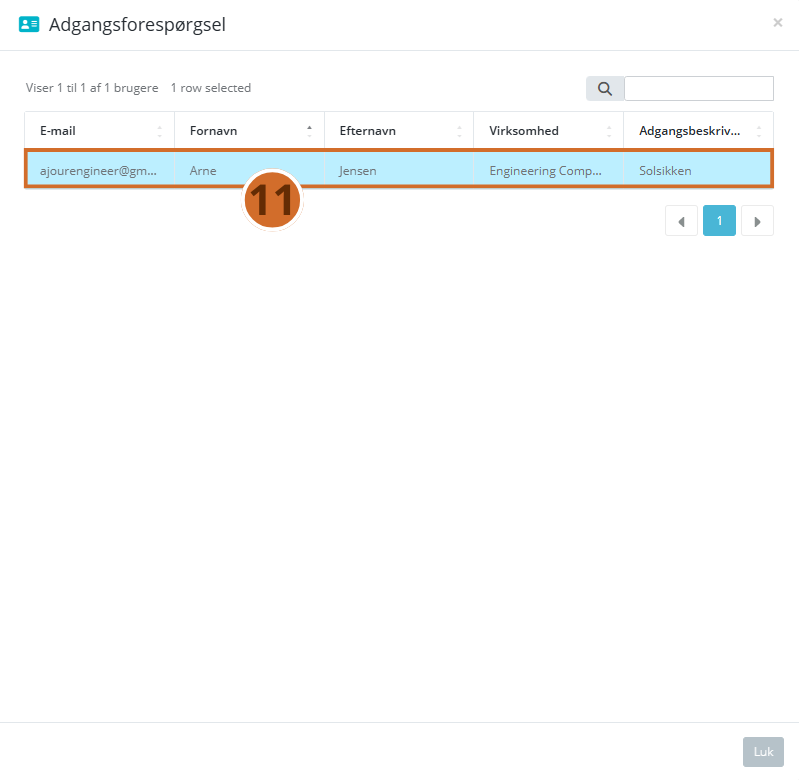
Trin 11. – Dialogboksen “Adgangsforespørgsel” åbner og viser en liste over ventende forespørgsler. Klik på den relevante bruger i listen for at åbne brugerdata.
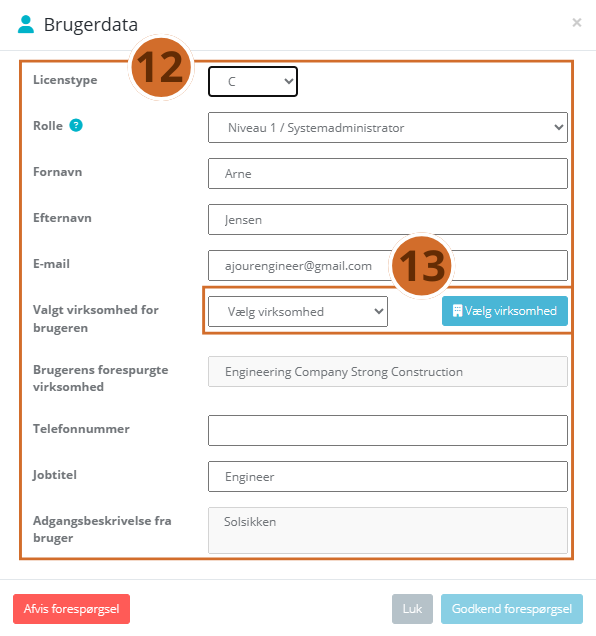
Trin 12. – Gennemgå brugeroplysningerne i dialogboksen “Brugerdata”:
- Kontrollér navn, e-mail og adgangsbeskrivelse
- Tjek feltet “Brugerens forespurgte virksomhed”
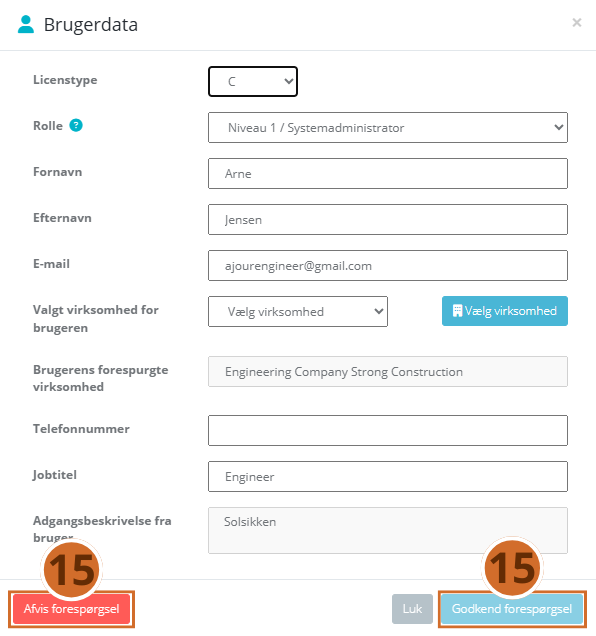
Trin 13. – Under feltet “Valgt virksomhed for brugeren” skal du tilknytte brugeren til en virksomhed. Klik på knappen “Vælg virksomhed”.
⚠️ Vigtigt: Brugeren kan ikke godkendes uden at en virksomhed er valgt.
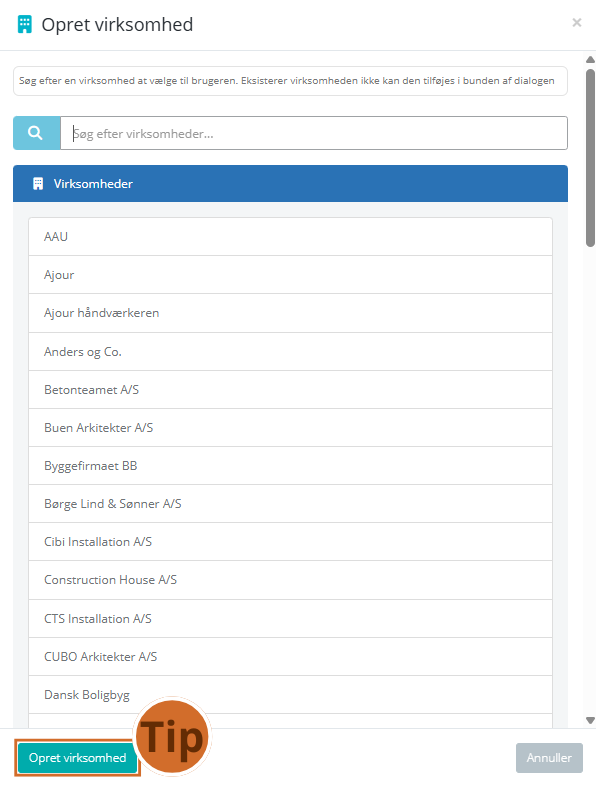
Trin 14. – I dialogen “Opret virksomhed” vises eksisterende virksomheder. Vælg den relevante virksomhed fra listen ved at klikke på den.
💡 Tip: Hvis virksomheden ikke allerede findes i systemet, klik på “Opret virksomhed” nederst i dialogen, udfyld virksomhedsoplysninger (mindst navn er påkrævet), og klik “Gem”. Herefter vælges den nyoprettede virksomhed.
Trin 15. – Når virksomheden er valgt og alle oplysninger er korrekte, vælg én af følgende handlinger:
| Knap | Handling |
|---|---|
| Godkend forespørgsel | Brugeren oprettes og aktiveres i systemet |
| Afvis forespørgsel | Forespørgslen afvises og brugeren oprettes ikke |
⚠️ Advarsel: Afvisning kan ikke fortrydes. Brugeren skal i så fald registrere sig på ny.
Trin 16. – Efter godkendelse lukkes dialogen, og den nye bruger vises nu i brugerlisten under “Brugeradministration” med tildelt licens, rolle og virksomhed.
Næste skridt #
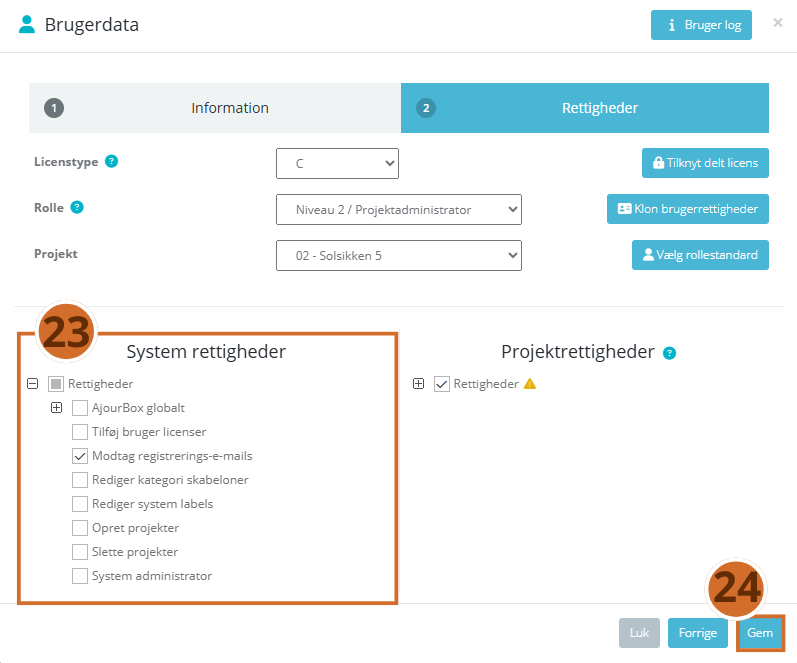
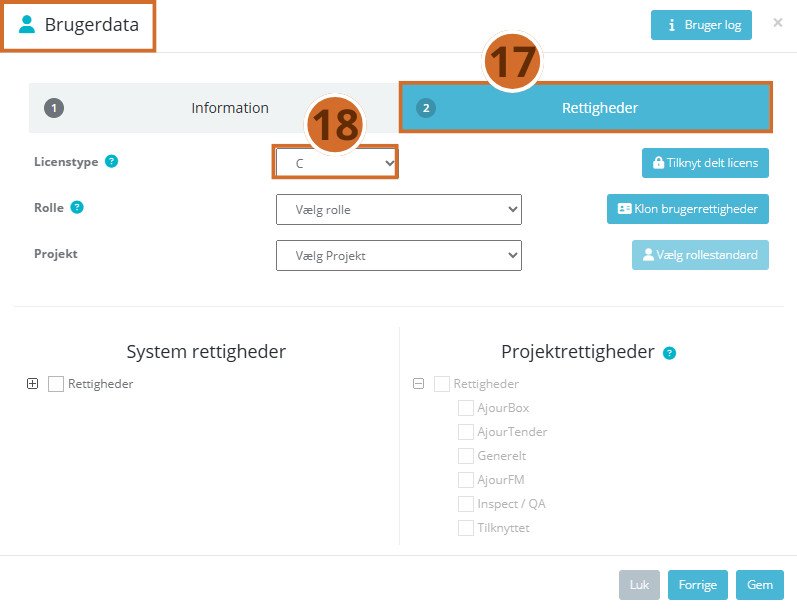
Trin 17. – Juster brugerens rettigheder — Åbn den nye bruger i “Brugeradministration” og tilpas system- og projektrettigheder efter behov via fanen “Rettigheder”
Trin 18. – Tildel brugeren den licenstype, som er krævet for at brugeren kan udføre sit arbejde. Se vejledningen “Forklaring af licenstyper” for at se hvad A, B og C licenser kan.
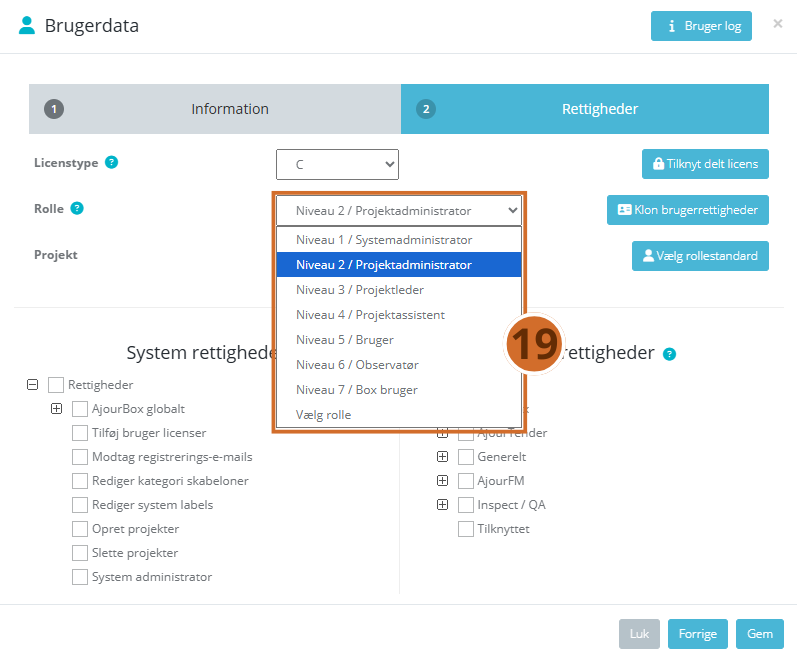
Trin 19. – Tildel den nye bruger en “Rolle”, så får brugen de rettigheder der er brug for, svarende til det arbejde brugeren skal udføre på projektet.
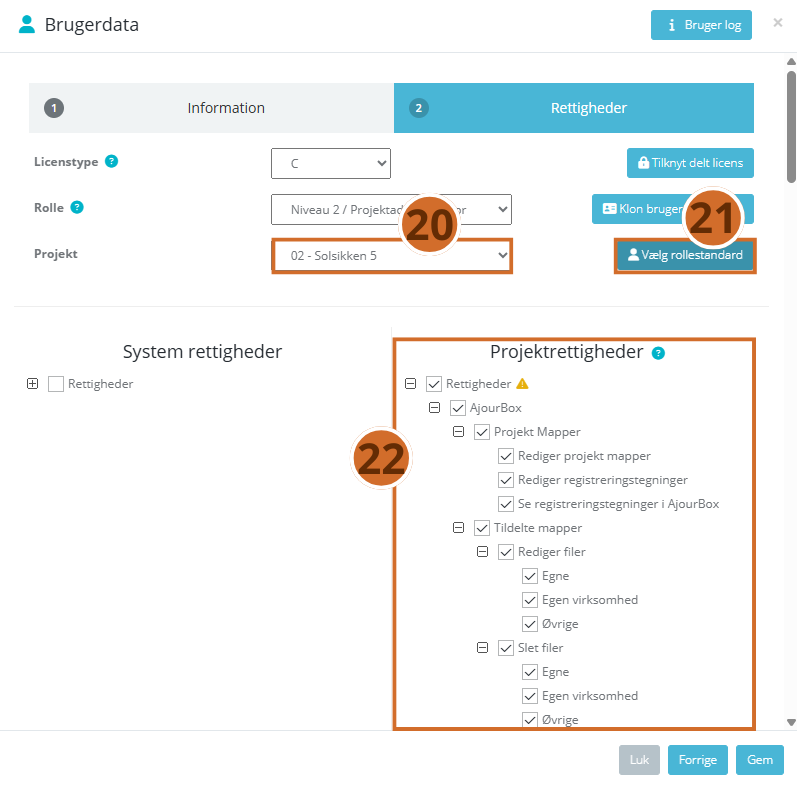
Trin 20. – Tilknyt brugeren til specifikke projekter — Gå til brugerens profil og angiv, hvilke projekter brugeren skal have adgang til under “Projekt”-feltet.
Trin 21. – Tryk på knappen “Vælg Rollestandard” for at tildele brugen den valgte “Rolle” på det/de valgte projekter.
Trin 22. Skal brugeren have ekstra rettigheder, udover hvad rollestandarden indeholder, kan de manuelt tilføjes i rettighedstræet, ved at sætte “flueben” udfor de pågældende rettigheder..
Trin 23. – Konfigurer e-mailnotifikationer — Sørg for at de rette administratorer har aktiveret rettigheden “Modtag registrerings-e-mails”, så fremtidige notifikationer ikke overses.
Trin 24. – Afslut med at klikke på “Gem” knappen.