
Kontekst #
Denne vejledning dækker brugeradministrationsmodulet i EG Ajour — webbaseret. Modulet giver system- eller projektadministratorer mulighed for at oprette og konfigurere nye brugere med tilhørende rettigheder og licenser. Flowet består af tre hoveddele: navigation til administrationspanelet, udfyldelse af brugeroplysninger og tildeling af rettigheder.
Relevans #
Du har brug for denne vejledning når:
- En ny medarbejder skal have adgang til systemet
- En ekstern samarbejdspartner skal oprettes som bruger
- En eksisterende bruger skal redigeres
- Der skal oprettes en ny virksomhed i forbindelse med en brugeroprettelse
Forudsætninger og krav #
Før du følger vejledningen, skal følgende være på plads:
- Du er logget ind i EG Ajour web
- Din konto har system- eller projektadministrator-rettigheder eller tilsvarende adgang til brugeradministration
- Der er ledige licenser tilgængelige — kontrollér licensoversigten inden du starter
- Du kender den nye brugers fulde navn og e-mailadresse
- Du ved, hvilken rolle og virksomhed brugeren skal tilknyttes
⚠️ Vigtigt: Kontrollér altid antallet af tilgængelige licenser før oprettelse, hvis brugeren skal have en A- eller B-licens.
Vejledning #
Del 1 – Åbn administrationmodulet #
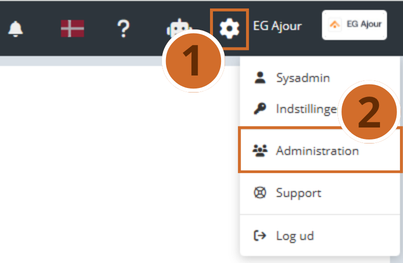
Trin 1. Klik på tandhjulsikonet øverst til højre i navigationslinjen. → En rullemenu vises med muligheder for din profil og systemindstillinger.
Trin 2. Vælg Administration i rullemenuen. → Du føres til administrationspanelet. Fanen Brugeradministration er aktiv som standard, og den eksisterende brugerliste vises.
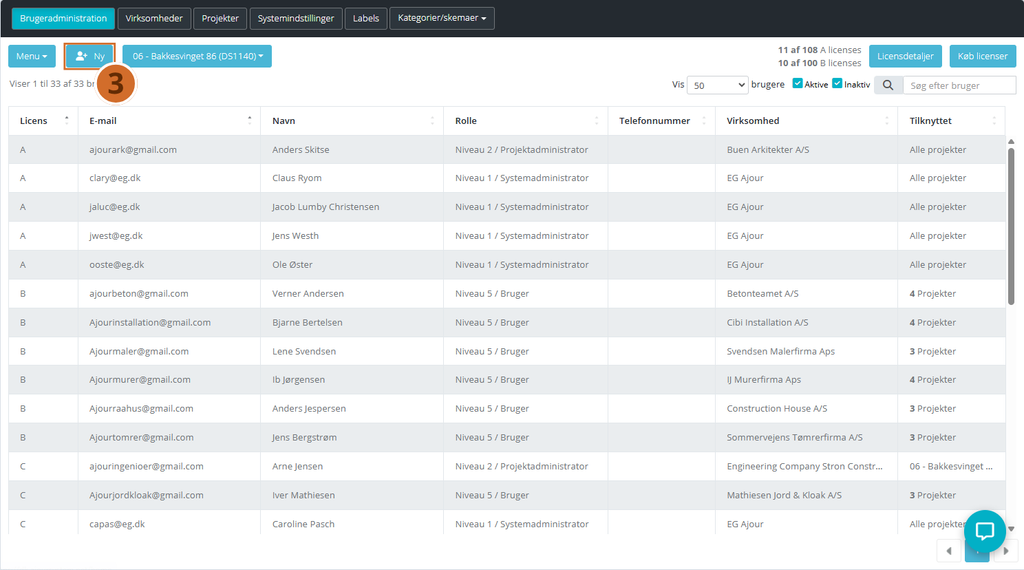
📋 Bemærkning: Du kan se antallet af brugte og tilgængelige licenser øverst til højre i oversigten.
Del 2 – Opret ny bruger og udfyld oplysninger #
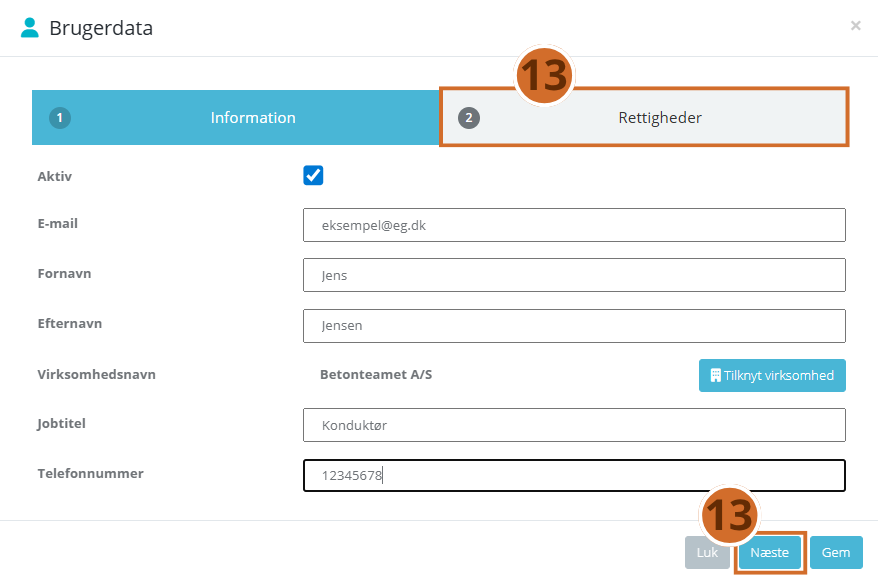
Trin 3. Klik på knappen Ny øverst til venstre i brugerlisten. → Dialogen Brugerdata åbner med to faner: Information og Rettigheder. Du er på fanen Information.
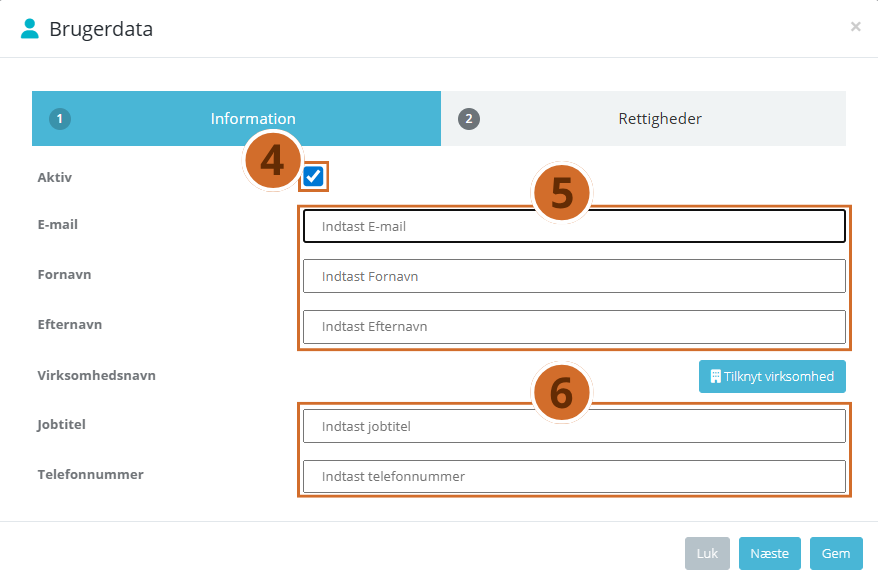
Trin 4. Kontrollér at feltet Aktiv er afkrydset, såfremt brugeren skal være aktiv med det samme. → Feltet er som standard markeret. Fjern markeringen, hvis brugeren først skal aktiveres på et senere tidspunkt.
Trin 5. Udfyld de påkrævede felter: E-mail, Fornavn og Efternavn. → Systemet validerer, at e-mailadressen har korrekt format.
Trin 6. Udfyld eventuelt de valgfrie felter Jobtitel og Telefonnummer.
💡 Tip: Jobtitel og telefonnummer kan altid tilføjes eller rettes efterfølgende ved at redigere brugeren.
💡 Tip: Alle felter kan rettes efterfølgende ved at redigere brugeren.
✅ Bemærkning: Én e-mail kan kun figurere én gang på systemet. Hvis du indtaster en e-mail som allerede eksisterer, så vil du blive mødt af beskeden “Brugeren (e-mail) er allerede oprettet”. Du skal i stedet fremsøge den eksisterende bruger i Brugeradministrationen og tildele brugeren rettigheder til projektet.
Del 3 – Tilknyt virksomhed #
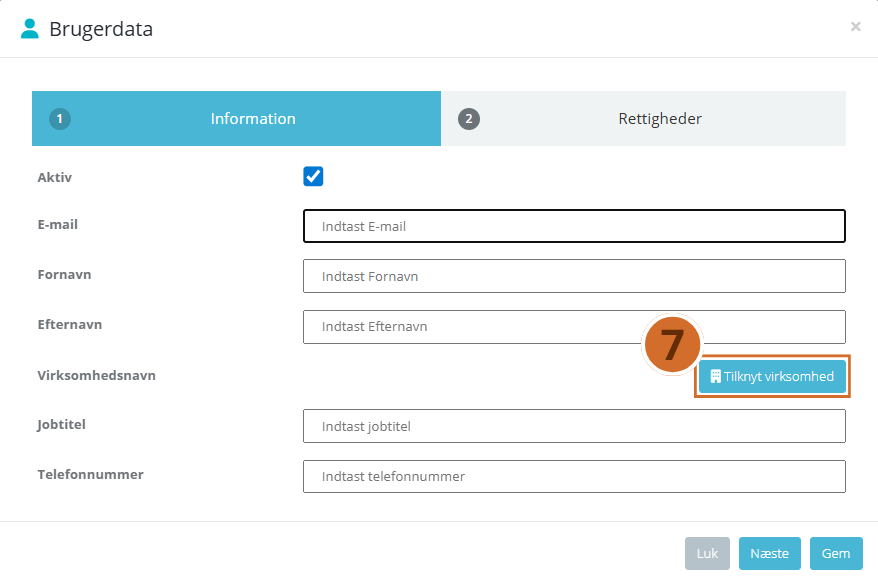
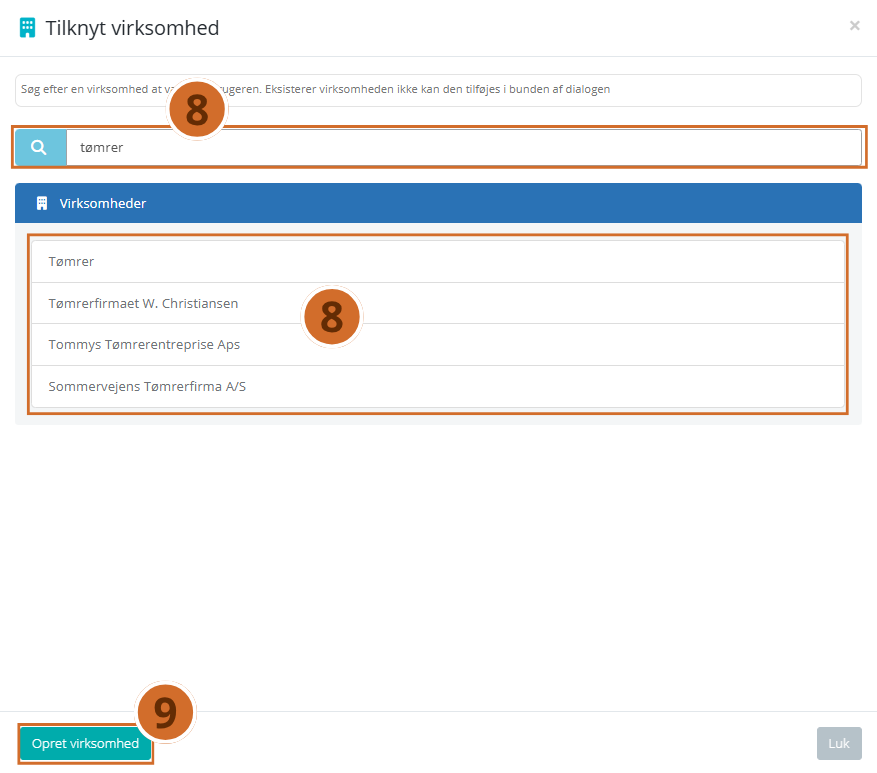
Trin 7. Klik på knappen Tilknyt virksomhed ud for feltet Virksomhedsnavn. → Dialogen Tilknyt virksomhed åbner med en søgefunktion og en liste over eksisterende virksomheder.
Trin 8. Søg efter virksomheden ved at skrive i søgefeltet, eller vælg den direkte fra listen. → Listen filtreres dynamisk mens du skriver. Klik på virksomheden for at vælge den.
⚠️ Vigtigt: Hvis virksomheden ikke findes i systemet, skal den oprettes først. Følg Trin 9–10. Findes virksomheden allerede, spring direkte til Trin 11.
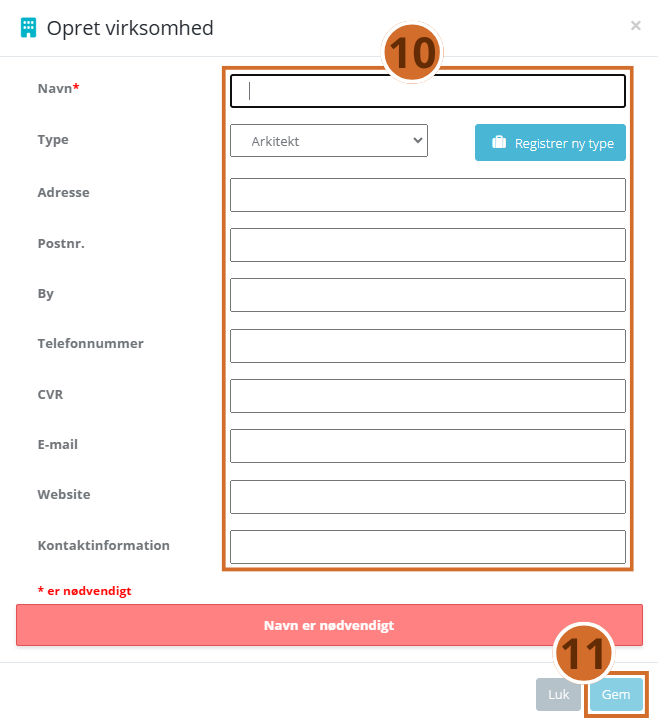
Trin 9. Klik på Opret virksomhed nederst i dialogen. → En ny dialog Opret virksomhed åbner.
Trin 10. Udfyld som minimum feltet Navn (påkrævet). Udfyld eventuelt Type, Adresse, Postnr., By, Telefonnummer, CVR, E-mail, Website og Kontaktinformation.
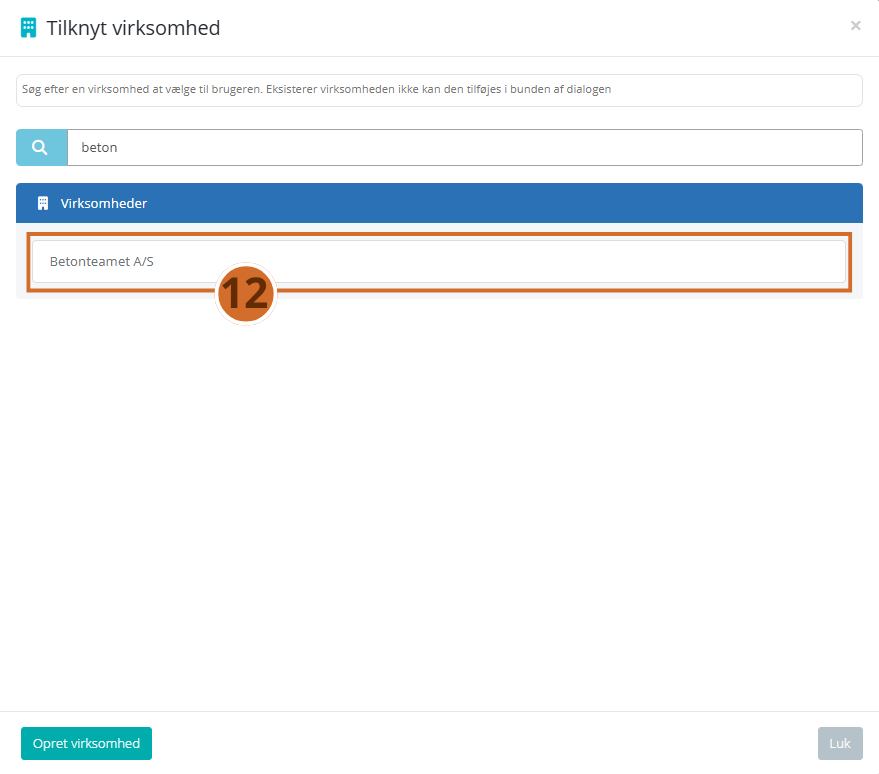
Trin 11. Klik på Gem. → Virksomheden oprettes og du vender automatisk tilbage til dialogen Tilknyt virksomhed, hvor den nye virksomhed nu vises i listen.
Trin 12. Vælg den ønskede virksomhed fra listen og klik Luk. → Virksomhedsnavnet vises nu i feltet Virksomhedsnavn i Brugerdata-dialogen.
Del 4 – Tildel rettigheder og gem #
Trin 13. Klik på Næste for at gå videre til fanen Rettigheder, eller tryk på fanen Rettigheder. → Fanen Rettigheder aktiveres og viser felterne Licenstype, Rolle og Projekt samt to sektioner: Systemrettigheder og Projektrettigheder.
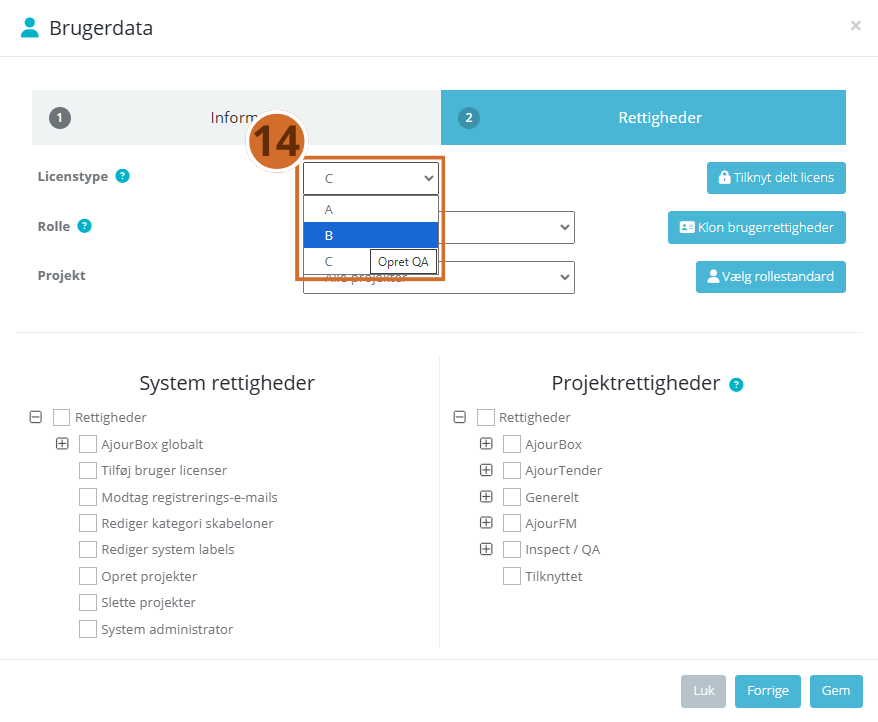
Trin 14. Vælg den ønskede Licenstype i rullemenuen. → Licenstyperne afspejler de tilgængelige licenser i dit abonnement. Det er ikke muligt at vælge en licenstype, hvis der ikke er flere ledige tilbage.
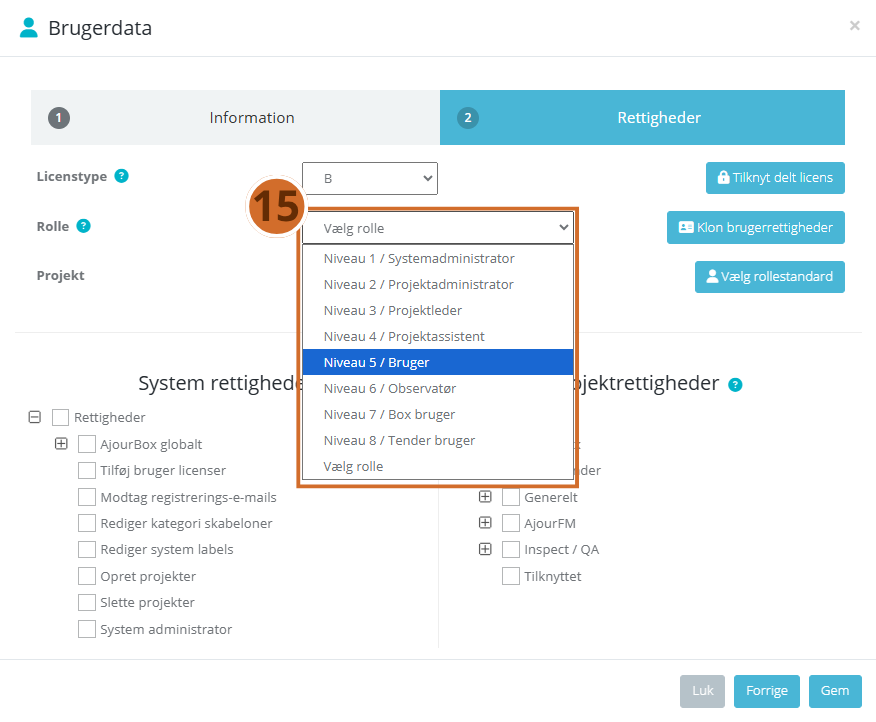
Trin 15. Vælg brugerens Rolle i rullemenuen. → Rollen er et foruddefineret sæt af rettigheder. Vigtigt: Valg af rolle i rullemenuen ændrer ikke automatisk afkrydsningsfelterne. Du skal aktivt anvende en rollestandard eller justere manuelt.
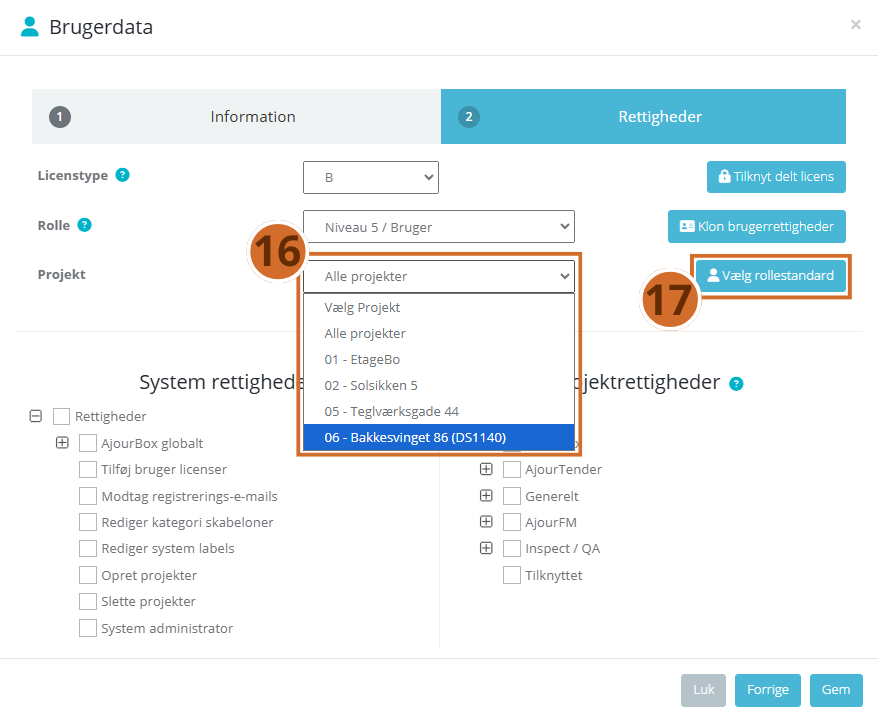
Trin 16. Vælg det Projekt brugeren skal have adgang til, eller vælg Alle projekter.
💡 Tip: Brug Klon brugerrettigheder for hurtigt at kopiere rettighedsprofilen fra en eksisterende bruger med tilsvarende funktion. Brug Vælg rollestandard for at gøre brug af rollestandaredens prædefinerede rettigheder.
Trin 17. Tryk på knappen Vælg Rollestandard, for at tildele brugen den valgte rolles rettigheder på det valgte projekt.
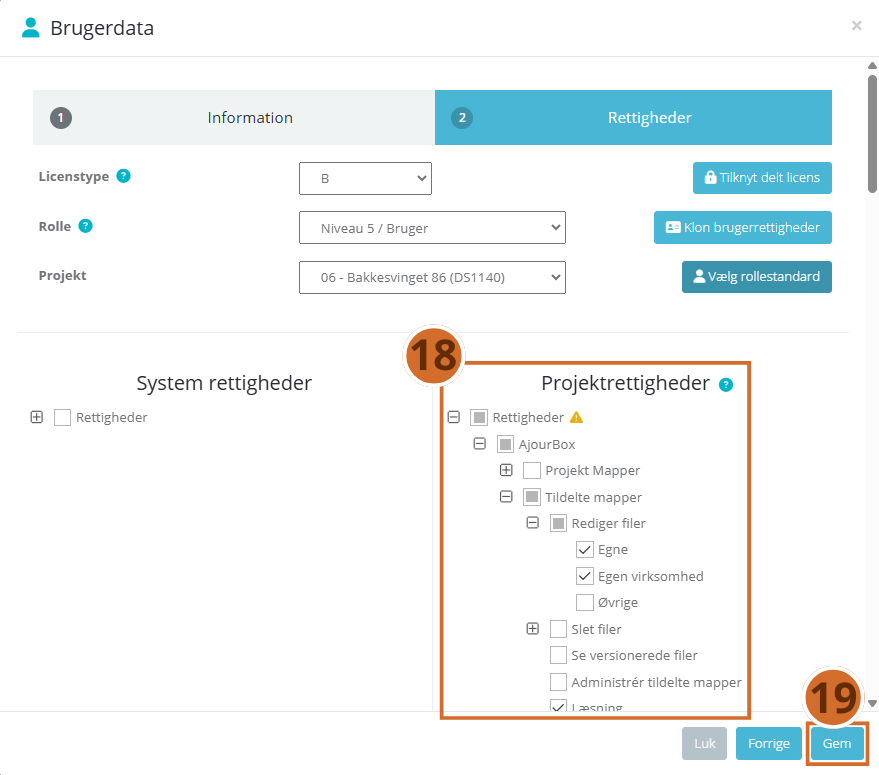
Trin 18. Justér om nødvendigt de individuelle afkrydsningsfelter under Systemrettigheder og Projektrettigheder manuelt. → Du kan udvide undergrupper ved at klikke på + ud for en kategori.
⚠️ Advarsel: Vær omhyggelig med at tildele rettigheder som Systemadministrator. Disse rettigheder giver vid adgang til hele systemet og bør kun tildeles nødvendigt personale.
Trin 19. Klik på Gem for at oprette brugeren. → Dialogen lukker og den nye bruger vises i brugerlisten. Systemet sender automatisk en aktiverings-e-mail til den angivne e-mailadresse med vejledning til oprettelse af adgangskode og link til systemet.
✅ Bemærkning: Den nye bruger modtager en e-mail med brugernavn, aktiveringslink og link til systemet. Brugeren skal selv oprette sin adgangskode via linket.
Næste skridt #
- Redigér brugeren — klik på brugerens række i listen for at åbne og redigere brugerdata, ændre rettigheder eller nulstille adgangskode.
- Administrér virksomheder — gå til fanen Virksomheder i administrationspanelet for at se og redigere alle tilknyttede virksomheder.
- Gennemgå licensoversigten — klik på Licensdetaljer for at få overblik over forbrug og tilgængelige licenser, eller køb flere licenser via Køb licenser-knappen.