
Kontekst #
Vejledningen dækker web-funktionen “Skift type” i AjourInspect & QA, som giver dig mulighed for at ændre registreringstypen på en eller flere eksisterende registreringer. Flowet foregår via et kontekstmenu og en dialogboks med trin-for-trin valg af ny type, gruppe og kategori.
Relevans #
Brug denne vejledning, når du har oprettet en registrering med en forkert type, eller når en registrering skal flyttes til en anden registreringstype – eksempelvis fra “Mangel” til “Tilsyn”. Funktionen er særligt nyttig ved masseændringer, hvor flere registreringer skal skifte type på én gang.
Forudsætninger og krav #
- Du har adgang til AjourInspect & QA
- Du har rettigheder til at “Se” og “Redigere” registreringen(erne) under Inspect/QA i brugeradministrationen
- Du har den påkrævede licens til at skifte til den aktuelle registreringstype
- Der findes mindst én registrering i det valgte projekt
- Registreringen(erne) har ikke statussen “Afsluttet”
- Du ved, hvilken type registreringen skal ændres til
Vejledning #
Trin 1 – Vælg det relevante projekt
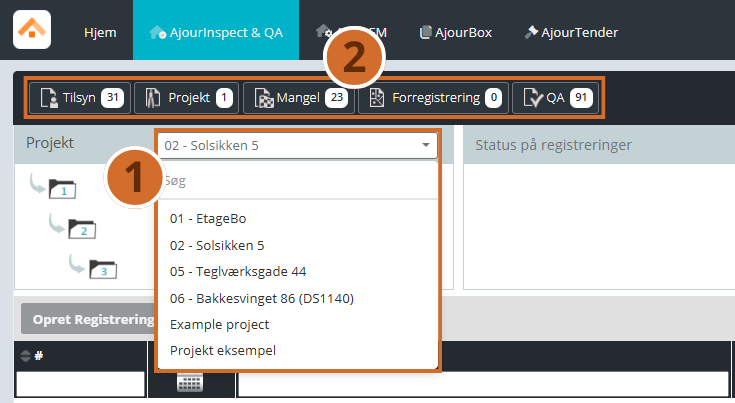
Vælg projektet i projektfeltet øverst til venstre. Listen opdateres og viser registreringer tilknyttet det valgte projekt.
Trin 2 – Åben registreringslisten
Klik på den registreringstype, du vil arbejde med, i fanebladet øverst (eksempelvis “Mangel” eller “Tilsyn” eller “QA”). Listen over registreringer vises i hovedvisningen.
Trin 3 – Åbn kontekstmenuen på en registrering
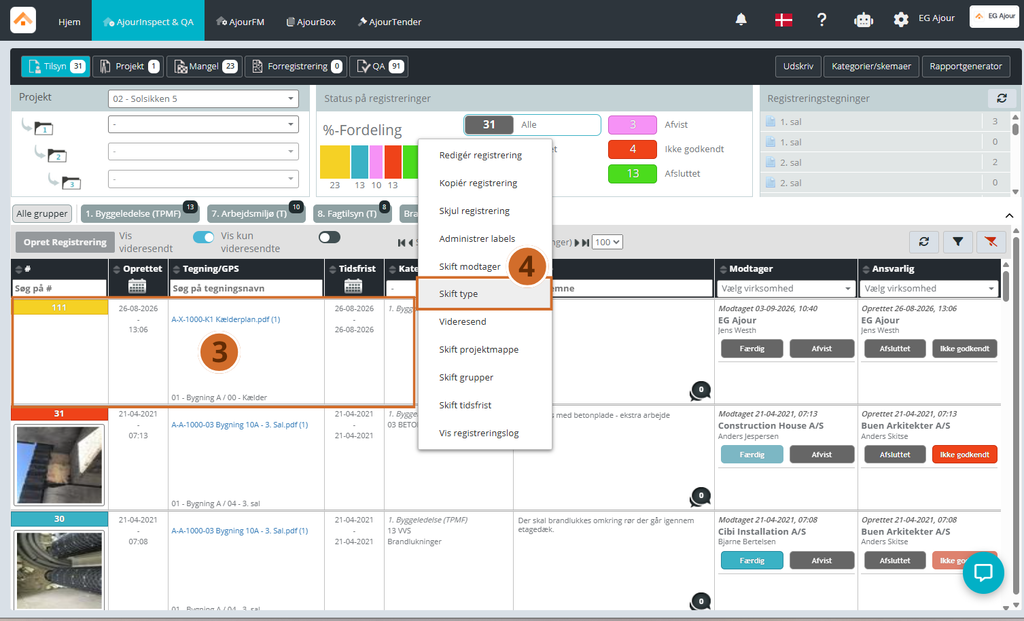
Højreklik et vilkårligt sted på den registrering, du ønsker at skifte type på. En kontekstmenu vises med flere handlingsmuligheder.
Trin 4 – Vælg “Skift type”
Klik på “Skift type” i kontekstmenuen. Dialogboksen “Type” åbner sig.
Trin 5 – Vælg hvilke registreringer der skal ændres
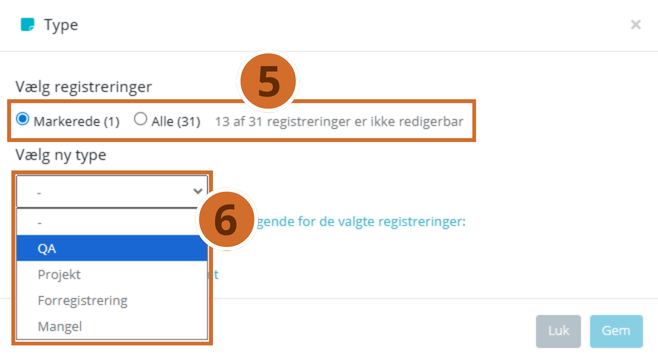
Under “Vælg registreringer” vælger du én af to muligheder:
- Markerede – ændrer den eller de registreringer, som du markerede forinden du højreklikkede
- Alle – ændrer samtlige registreringer som fremgik af listevisningen forinden du højreklikkede (Alle filtrerede registreringer)
Vigtigt: Registreringer du ikke har redigeringsrettighed til, vil ikke blive ændret – uanset dit valg her.
Trin 6 – Vælg ny type
Klik på rullemenuen under “Vælg ny type” og vælg den ønskede registreringstype – eksempelvis “Tilsyn”, “QA”, “Projekt” eller “Forregistrering” eller “Mangel”.
Bemærk: Så snart du vælger en ny type, vises yderligere felter i dialogboksen.
Trin 7 – Vælg gruppe
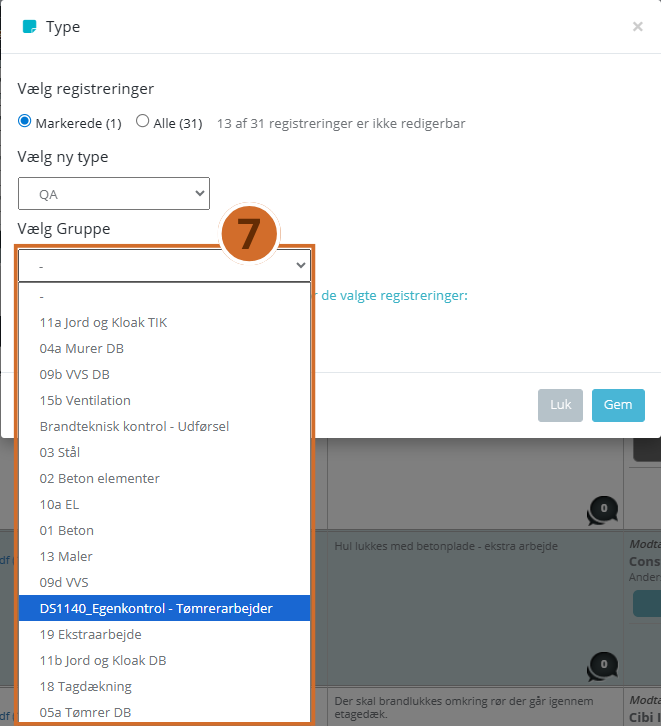
Klik på rullemenuen under “Vælg Gruppe” og vælg den gruppe, registreringen skal tilknyttes under den nye type.
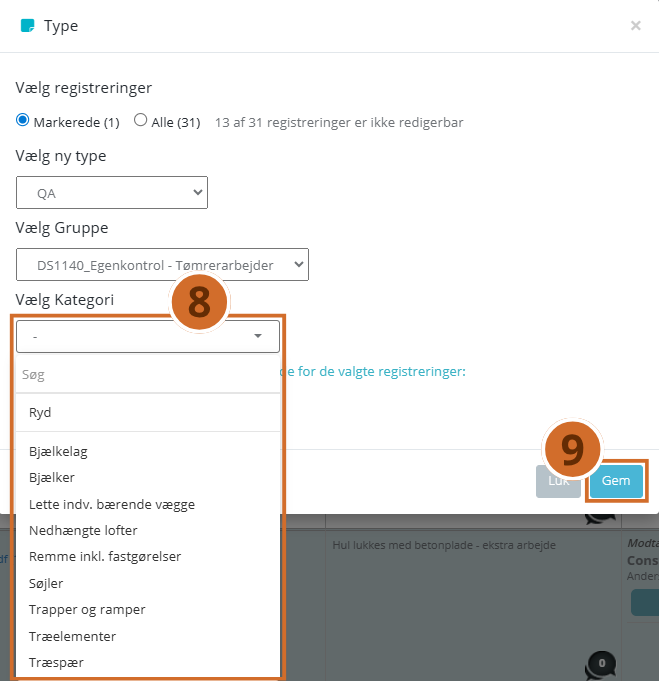
Trin 8 – Vælg kategori (valgfrit)
Hvis den valgte gruppe indeholder kategorier, vises rullemenuen “Vælg Kategori”. Vælg den ønskede kategori og/eller det relevante kontrolskema.
Tips: Kategorivalget er ikke påkrævet.
Trin 9 – Gem ændringerne
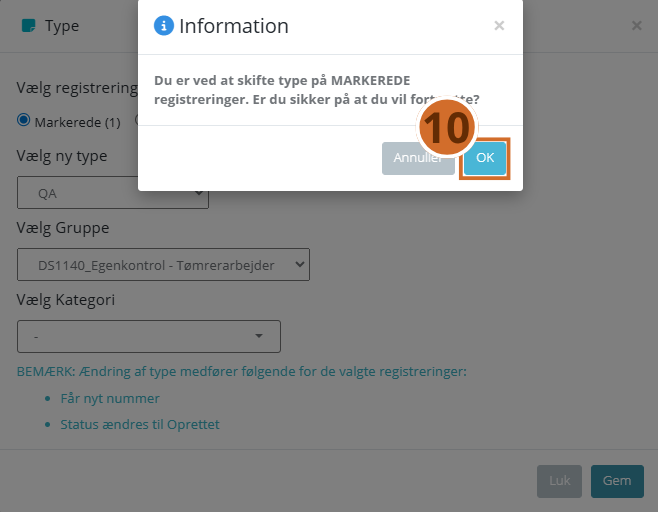
Klik på “Gem”. Et bekræftelsesvindue vises med teksten: “Du er ved at skifte type på MARKEREDE eller ALLE registreringer. Er du sikker på at du vil fortsætte?”
Trin 10 – Bekræft
Klik på “OK” for at gennemføre ændringen. Systemet behandler anmodningen og viser en bekræftelsesbesked: “Skift af registrerings type er foretaget”. Klik “OK” for at lukke beskeden.
Vigtigt: Ændring af type medfører to automatiske konsekvenser:
- Registreringen får et nyt nummer
- Status nulstilles til “Oprettet”
Trin 11 – Verificér ændringen
Skift til den registreringstype, du ændrede til (eksempelvis “Tilsyn”-fanen). Den ændrede registrering vises nu her med et nyt registreringsnummer og status “Oprettet”. Du kan åbne registreringsloggen for at se en fuld historik over ændringen.

Næste skridt #
- Kontrollér registreringsloggen – åben loggen på den ændrede registrering for at bekræfte, at type- og nummerændringen er registreret korrekt
- Opdatér status – da status automatisk sættes til “Oprettet”, skal du eventuelt opdatere status til det korrekte trin i din arbejdsproces
- Justér rettigheder – har du oplevet, at registreringer var låst for redigering, kan du gennemgå brugerrettigheder under Brugeradministration og kontrollere indstillingerne under “Rediger”