
Administrationsmodul – Komplet brugervejledning #
Kontekst #
Administrationsmodulet er systemets centrale styringsmodul, hvorfra administratorer og privilegerede brugere kan håndtere brugere, virksomheder, projekter og systemkonfiguration. Modulet tilgås via tandhjulsikonet i øverste højre hjørne og indeholder op til seks faneblade afhængigt af den pågældende brugers rettigheder.
Relevans #
Denne vejledning er relevant, når du har behov for at:
- Oprette eller redigere brugere og adgangsrettigheder
- Administrere virksomheder i systemet
- Oprette eller ændre projekter
- Justere generelle systemindstillinger og logo
- Administrere labels til kategorisering
- Konfigurere kategorier og skemaer til kontrolplaner
Forudsætninger og krav #
Før du følger denne vejledning, skal følgende være på plads:
- Du er logget ind i systemet
- Du har administratorrettigheder eller er tildelt en rolle med adgang til administrationsmodulet
- Visse faneblade (Systemindstillinger, Labels, Kategorier/skemaer) kræver særlige tilladelser — kontakt din systemadministrator, hvis de ikke er synlige
Vejledning (trin-for-trin) #
Åbn administrationsmodulet #
Trin 1. – Klik på tandhjulsikonet øverst til højre på siden for at åbne brugermenuen.
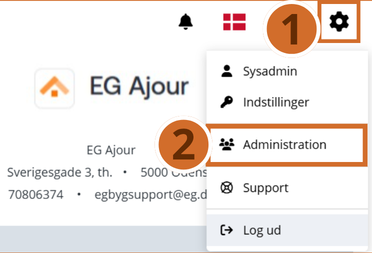
Trin 2. – Klik på menupunktet Administration i den dropdown-menu, der vises. Du føres nu til administrationsmodulets startside.
Tandhjulsikonet er altid synligt i den øverste navigationslinje, uanset hvilken side du befinder dig på.

Brugeradministration #
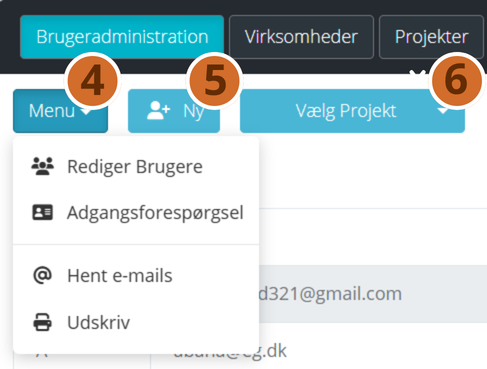
Trin 3. – Klik på fanebladet “Brugeradministration” for at se og administrere systemets brugere.
Trin 4. – Klik på knappen “Menu” for at tilgå følgende handlinger:
- Rediger Brugere — redigér eksisterende brugeres oplysninger og rettigheder
- Adgangsforespørgsel — se og håndtér indkomne adgangsanmodninger
- Hent e-mails — kopiér alle brugeres e-mailadresser
- Udskriv — download en brugerliste med alle brugernes oplysninger
Trin 5. – Klik på knappen “Ny” for at oprette en ny bruger i systemet. Udfyld de påkrævede felter i formularen, der vises.
Trin 6. – Klik på knappen “Vælg Projekt” for at filtrere brugerlisten, så den kun viser brugere tilknyttet et bestemt projekt.
Du kan sortere listen ved at klikke på pileknapperne ved siden af kolonneoverskrifterne — listen vises enten i stigende eller faldende rækkefølge.
Virksomheder #
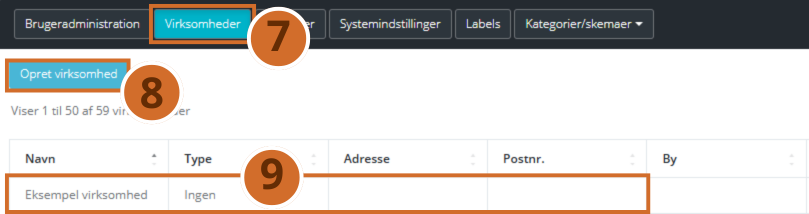
Trin 7. – Klik på fanebladet Virksomheder for at se alle registrerede virksomheder.
Trin 8. – Klik på knappen “Opret virksomhed“for at tilføje en ny virksomhed til listen. Udfyld navn, type, adresse og øvrige relevante oplysninger i den formular, der åbner.
Trin 9. – Klik på en eksisterende virksomhed i listen for at åbne og redigere dens oplysninger. Gem dine ændringer, når du er færdig.
Projekter #
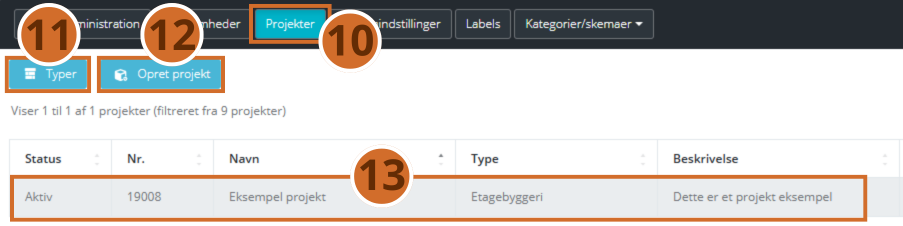
Trin 10. – Klik på fanebladet “Projekter” for at se og administrere systemets projekter.
Trin 11. – Klik på knappen “Typer” for at filtrere projektlisten, så den kun viser projekter af en bestemt type.
Trin 12. – Klik på knappen “Opret projekt” for at tilføje et nyt projekt. Udfyld status, nummer, navn, type og beskrivelse i formularen.
Trin 13. – Klik på et eksisterende projekt i listen for at åbne og redigere dets oplysninger.
Du kan sortere projekter ved at klikke på pileknapperne ved siden af kolonnerne Status, Nr., Navn, Type og Beskrivelse.
Systemindstillinger #
Dette faneblad er kun tilgængeligt for brugere med de relevante tilladelser.
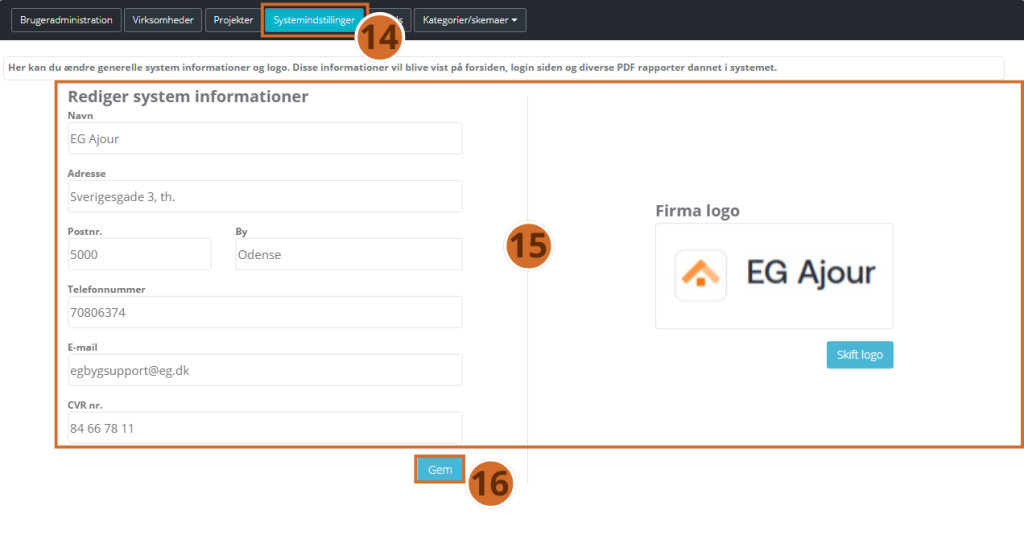
Trin 14. – Klik på fanebladet “Systemindstillinger” for at se og redigere de generelle systemoplysninger.
Trin 15. – Udfyld eller opdatér de ønskede felter i formularen:
- Navn — systemets visningsnavn
- Adresse, postnummer, by — organisationens adresse
- Telefonnummer og e-mail — kontaktoplysninger
- CVR nr. — organisationsnummer
- Firma logo — klik på knappen “Skift logo” for at uploade et nyt logo
Oplysningerne vises på forsiden, login-siden og i PDF-rapporter genereret af systemet.
Trin 16. – Klik på knappen “Gem” for at gemme alle ændringer i systemindstillingerne.
Ændringer i systemindstillinger træder i kraft øjeblikkeligt og er synlige for alle brugere i systemet.
Labels #
Dette faneblad er kun tilgængeligt for brugere med de relevante tilladelser.
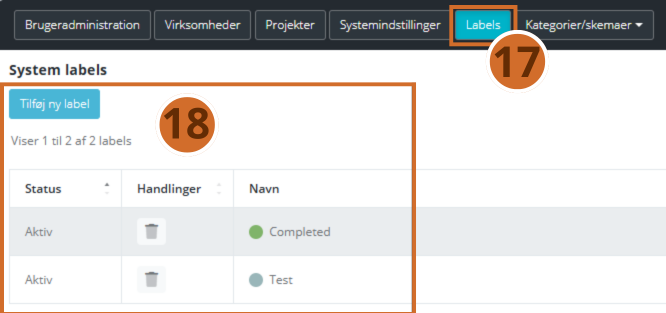
Trin 17. -Klik på fanebladet “Labels” for at administrere systemets labels. Labels bruges til at kategorisere registreringer på tværs af projekter på en struktureret måde.
Trin 18. – På Labels-siden kan du:
- Se en oversigt over eksisterende labels med status, handlinger og navn
- Klikke på knappen “Tilføj nyt label” for at oprette en ny label
- Labels kan anvendes til en ensartet kategorisering på tværs af alle projekter i systemet. Overvej en navngivningskonvention, der er forståelig for alle brugere.Slette eksisterende labels ved at klikke på sletningsikonet i kolonnen Handlinger
Kategorier/skemaer #
Dette faneblad er kun tilgængeligt for brugere med de relevante tilladelser.
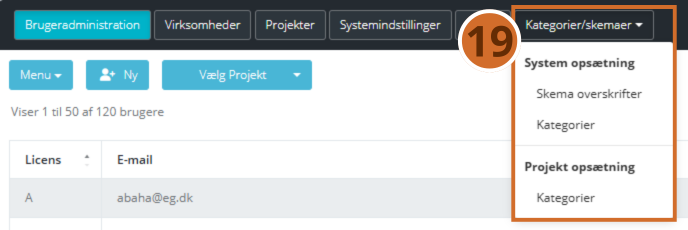
Trin 19. – Klik på fanebladet “Kategorier/skemaer” for at åbne en dropdown-menu.
Under “Systemopsætning” finder du:
- Skema overskrifter — rediger de overskrifter, der bruges i systemets skemaer
- Kategorier — administrer de kategorier, der gælder på tværs af hele systemet
Under “Projektopsætning” kan du:
- Redigere de kategorier, der er specifikke for enkeltprojekter og bruges i kontrolplaner.
Ændringer i kategorier og skemaer kan påvirke eksisterende kontrolplaner og registreringer. Foretag kun ændringer, hvis du er sikker på konsekvenserne.
Næste skridt #
Trin 1. – Tildel brugere til projekter — gå til Brugeradministration og brug filteret Vælg Projekt til at tildele og kontrollere brugeres projektadgange.
Trin 2. – Konfigurér kontrolplaner — brug Kategorier/skemaer til at opsætte de skemaer og kategorier, der skal bruges i projekternes kontrolplaner.
Trin 3. – Opret og administrer labels — definér de labels, der skal bruges til kategorisering af registreringer på tværs af projekterne, og kommunikér dem til relevante brugere.