
KONTEKST #
Denne vejledning beskriver, hvordan du opretter et nyt projekt i EG Ajour via Administration på web. Funktionen findes under Projekter-fanen i administrationsmodulet og giver dig mulighed for at oprette et projekt med grundlæggende information samt tilknytte relevante grupper til projektet.
RELEVANS #
Du har brug for denne vejledning, når der skal etableres et nyt byggeprojekt i systemet – f.eks. ved opstart af et ny projekt, et nyt byggeri eller en ny afdeling, der skal have sit eget projektrum i Ajour. Uden et oprettet projekt kan der ikke registreres data, tilknyttes brugere, eller anvendes moduler som AjourInspect & QA, AjourBox, AjourFM og AjourTender på det pågældende projekt.
FORUDSÆTNINGER OG KRAV #
- Du skal have en brugerkonto med administratorrettigheder (f.eks. Niveau 1 / Systemadministrator)
- Du skal have systemrettigheden Opret projekter (indgår som standard i rollen Niveau 1 / Systemadministrator)
- Du skal have adgang til Administration-panelet i EG Ajour
- Du bør vide, hvilke grupper (f.eks. QA-kategorigrupper) der skal tilknyttes projektet
VEJLEDNING (trin-for-trin) #
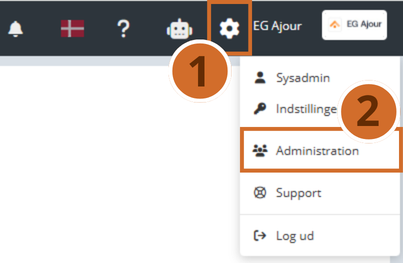
Trin 1: Klik på tandhjulsikonet i topmenuen for at åbne indstillingsmenuen.
Trin 2: Vælg Administration i den dropdown-menu, der åbner sig.
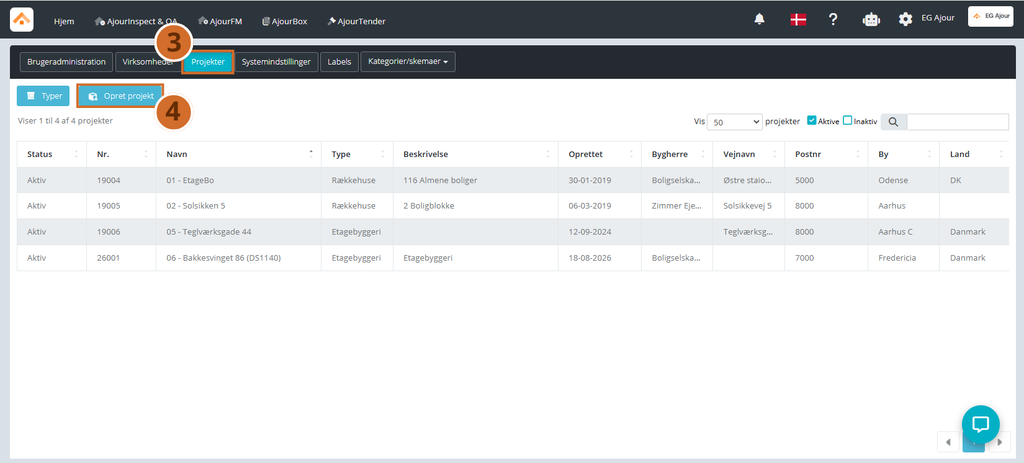
Trin 3: Klik på fanen Projekter i den øverste menu i administrationspanelet. Her vises en liste over eksisterende projekter.
Trin 4: Klik på knappen Opret projekt. Et vindue med titlen “Projekt information” åbnes med to trin: Information og Grupper.
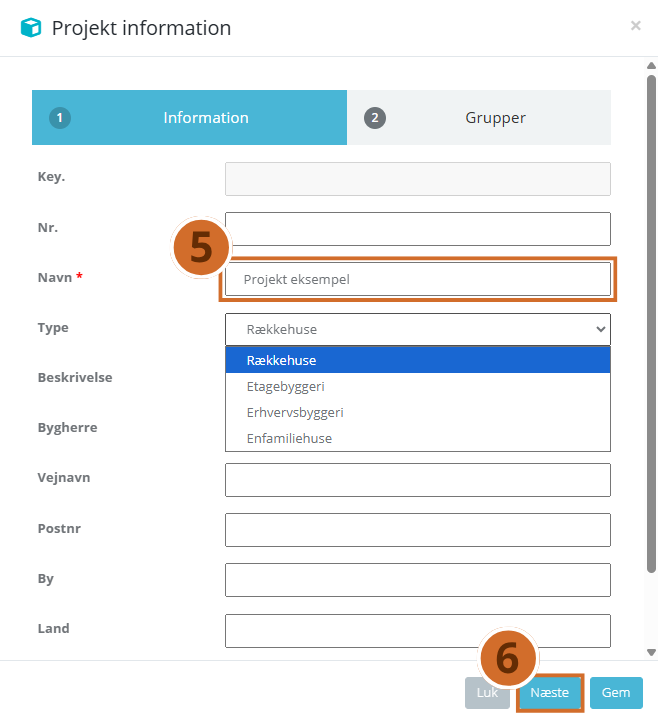
Trin 5: Udfyld projektoplysningerne under fanen Information:
- Indtast Navn (obligatorisk felt, markeret med *)
- Vælg eventuelt Type fra dropdown-menuen
- Udfyld valgfrie felter som Nr., Beskrivelse, Bygherre, Vejnavn, Postnr, By og Land, hvis relevant
- Vælg eventuelt en BD-tavle (AjourFM) fra dropdown-menuen
⚠️ Bemærk: Kun feltet Navn er nødvendigt for at oprette projektet. De øvrige felter er valgfrie og har ingen betydning i resten af systemet.
Trin 6: Klik på Næste for at gå videre til gruppetilknytning.
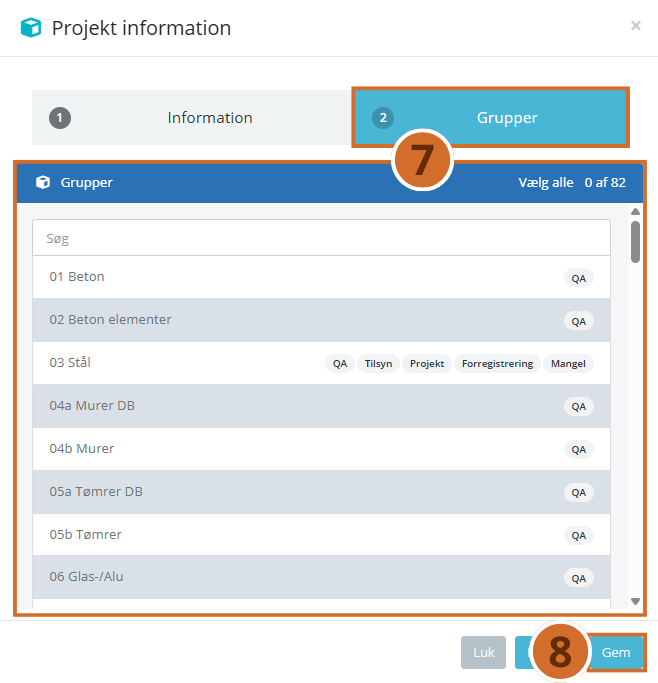
Trin 7: Under fanen Grupper vises en liste over tilgængelige grupper (f.eks. QA-kategorigrupper). Klik på den eller de grupper, du vil tilknytte projektet. Valgte grupper markeres med blå baggrund.
💡 Tip: Brug søgefeltet øverst i listen til hurtigt at finde en specifik gruppe. Du kan også klikke på Vælg alle for at tilknytte samtlige grupper på én gang.
⚠️ Bemærk: Der skal min. vælges én gruppe til projektet
Trin 8: Klik på Gem for at afslutte oprettelsen af projektet.
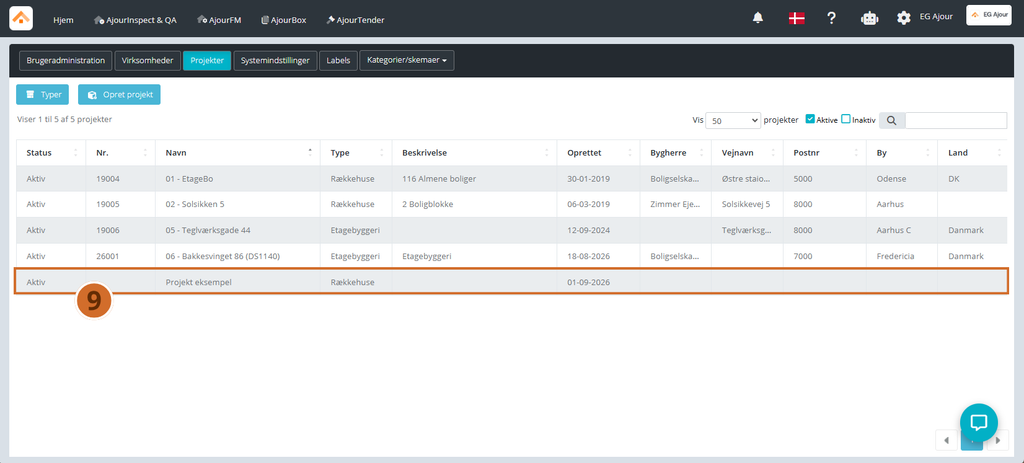
Trin 9: Vinduet lukkes automatisk, og det nye projekt vises nu i projektlisten med status Aktiv og dags dato under Oprettet.
NÆSTE SKRIDT #
- Tildel brugere adgang til det nye projekt under Brugeradministration
- Tilpas projektets oplysninger ved at klikke på projektnavnet i listen
- Tilpas projektets kategorigrupper ved at klikke på “Kategorier/skemaer”
- Opret mappestruktur, upload filer og registreringstegninger i AjourBox
- Gå til AjourInspect & QA for at begynde registreringer på det nye projekt