
Fortsæt til indhold
EG Ajour Help

EG Ajour Help

  • GuidesUdvid
    • AjourBox
    • AjourTender
    • App
    • Generelt
  • English
  • Dansk
EG Ajour Help
EG Ajour Help

Administration

18
  • Adgangsforespørgsel
  • Administrationsmodulet
  • Ændre e-mail adresse på en eksisterende bruger
  • Arkivér/deaktivér, aktivér eller slet et projekt
  • Brugertilladelser i EG Ajour
  • Deaktivér bruger
  • Del din licens til andre Ajour systemer
  • Forklaring af licenstyper
  • Frameld bruger et projekt
  • Gensend aktiverings mail og Nyt kodeord
  • Køb licenser (Tilkøb)
  • Menuen Brugerindstillinger
  • Opret en ny bruger
  • Opret projekt
  • Redigere projekt information
  • Rollestandarder
  • Sammenfletning / Merge af to virksomheder
  • Tildel en eksisterende bruger adgang til et projekt

AjourBox

14
  • Administrer mapper på projektet
  • BIMviewer
  • Download filer fra AjourBox
  • Fil granskning
  • Filhåndtering i AjourBox
  • General information om AjourBox
  • Mappelog
  • Mappetyper i AjourBox
  • Opret og administrer mappeskabeloner
  • Redigér tildeling
  • Registreringstegninger på projektet
  • Revisions- og versionsstyring
  • Søgefunktioner i AjourBox
  • Upload af .zip-fil i AjourBox

AjourFM

6
  • Arbejdsgang med BD-kort
  • BD-kort rapporter
  • Driftsplan
  • Kopier alle BD-grupper og -kort fra ét projekt til et andet
  • Opret nyt BD-kort
  • Udfylde et BD-kort

AjourInspect & QA

30
  • Deeplinking i AjourInspect & QA
  • Download af registreringsbilleder
  • Filtrering, sortering og gruppering
  • Masseredigering af registreringer (Bulk-editing)
  • Opret registrering
  • Rapportgenerator
  • Registreringsstatusser i EG Ajour Inspect & QA – hvad betyder de?
  • Registreringstyper / Notattyper
  • Status på registrering
  • Tilføj kommentar til en registrering
  • Udskriv rapport
  • Udskriv registreringstegning
  • Administrer en registrering
    • Kopier registrering
    • Labels
    • Redigere registrering
    • Skift grupper på en registrering
    • Skift modtager på en registrering
    • Skift projektmappe på en registrering
    • Skift tidsfrist på en registrering
    • Skift type på registrering
    • Skjul eller gendan registrering
    • Videresend registrering
    • Vis registreringslog på en registrering
  • Kategorier/skemaer: Grupper, Kategorier og Skemaer
    • Kategorier/skemaer: Begrebsforklaring
    • Kategorier/skemaer: Beregnet omfang
    • Kategorier/skemaer: Importer og eksporter kontrolskema
    • Kategorier/skemaer: Projekt opsætning
    • Kategorier/skemaer: System opsætning
    • Kategorier/skemaer: Udskriv
    • Kopier indhold fra en projekt gruppe til et andet projekt

AjourTender

22
  • Afsend resultatliste
  • Afslut udvælgelse
  • Annullér udbud
  • Deltag i et offentligt udbud
  • Download udbudsmateriale
  • Download, udfyld og upload ESPD (Tilbudsgiver)
  • Filtrer og sortér udbud i AjourTender
  • Genåbning af udbud
  • Invitation af brugere til et udbud
  • Invitation til et udbud 
  • Log (Udbudslog)
  • Opret og administrer et udbud i AjourTender
  • Opret og upload en ESPD (Udbudsadministrator)
  • Redigere et udbud
  • Roller i et udbud
  • Samlet oversigt og Filter
  • Skift tilbudsansvarlig / tilbudsgiver på en entreprise
  • Spørgsmål / Svar
  • Status på et udbud
  • Upload tilbud/PQ
  • Rettelsesblade
    • Se rettelsesblade som tilbudsgiver
    • Udsend rettelsesblad (Udbudsadministrator)

App

28
  • Aktivering og brug af tablet-tilstand (App)
  • Appens knapper eller handlingsmuligheder vises ikke korrekt (skærmindstillinger på enheden)
  • Download EG Ajour appen
  • EG Ajour app version App Store / Google Play
  • Indstillinger (App)
  • Log ind på EG Ajour appen
  • Menu funktionen
  • App - AjourBox
    • Download, Omdøb og Slet filer (App)
    • Søg efter filer (App)
    • Sortér filer (App)
    • Upload fil eller foto (App)
  • App - Inspect & QA
    • Filtrering af registreringer
    • Flyt registrering
    • Kamera – med og uden “Forbedret kamera”
    • Opret Registreringstegning (App)
    • Rediger registreringsfoto (app)
    • Skift modtager på en registrering (App)
    • Skift type på registrering (App)
    • Slet eller skjul registrering (App)
    • Søg på registreringsnummer
    • Status på registrering (App)
    • Tilføj kommentar til en registrering (App)
    • Tilføj registrering på registreringstegning (app)
    • Tilføj registrering uden registreringstegning (app)
    • Videresend registrering (App)
  • Synkronisering af EG Ajour appen
    • Synkronisering af EG Ajour appen
    • Synkroniseringsfejl: Godkendelsesfejl – kontroller brugernavn og adgangskode (App)
    • Synkroniseringskonflikter i EG Ajour appen

Generelt

14
  • Bruger indstillinger
  • Definition af registreringstyper
  • E-mailnotifikationer
  • EG Sasha i EG Ajour
  • Fejlfinding: Du modtager ikke en e-mail fra EG Ajour
  • Find dit systemnavn til EG Ajour
  • Hjem / Dashboard
  • Log ind i et Ajour system (Web)
  • Login siden (Web)
  • Modulerne (Web)
  • Nulstil adgangskode
  • Opret en ny bruger i Ajour System
  • Oversigt over elementer i en registrering
  • Tilladte filtyper (aktuel liste)
View Categories
  • Home
  • Docs
  • Administration
  • Del din licens til andre Ajour systemer

Del din licens til andre Ajour systemer

3 min read

0:00 / 4:54
  • View as Markdown Open this page as plain Markdown (opens in a new tab)
  • Open in ChatGPT Ask questions about this page (opens in a new tab)
  • Open in Claude Ask questions about this page (opens in a new tab)
  • Open in Google AI Studio Ask questions about this page (Google account required) (opens in a new tab)
Kontekst #

Denne vejledning omhandler licensdeling i EG Ajour, som gør det muligt for brugere med en eksisterende A- eller B-licens at dele denne licens til et andet Ajour system. Formålet er at undgå, at brugere skal tilkøbe ekstra licenser, når de allerede betaler for licenser via deres eget system. Ved deling “spares” der dermed en licens.

Der findes to løsninger afhængigt af situationen, som begge beskrives i denne vejledning.


Relevans #

Denne vejledning er relevant, når en bruger med en aktiv A- eller B-licens i ét Ajour system skal have adgang til et andet Ajour system — uden at erhverve en separat licens. Det er typisk relevant for underleverandører og samarbejdspartnere, der arbejder på tværs af organisationer.

Ankersystem og modtagersystem #

Inden du følger vejledningen, er det vigtigt at forstå to begreber:

Ankersystem er det Ajour system, der ejer og betaler for licensen. Det er dette systems URL, der bruges ved delingen.

Modtagersystem er det Ajour system, som licensen ønskes delt til. Et system kan både være ankersystem og modtagersystem i forskellige sammenhænge.


Forudsætninger og krav #
  • En aktiv A- eller B-brugerlicens i et eksisterende Ajour system (ankersystemet)
  • URL-adressen på ankersystemet (f.eks. https://[ankersystem].ajoursystem.net)
  • URL-adressen på modtagersystem, licensen ønskes delt til
  • Kendskab til, hvilken løsning der er relevant (se afsnit Valg af løsning)

⚠️ Vigtigt: URL-adressen til ankersystemet skal indeholde https:// foran systemnavnet.


Valg af løsning #

Der findes to løsninger til deling af licens. Valget afhænger af, om brugeren allerede er oprettet på modtagersystemet:

Brugeren er ikke oprettet på modtagersystemet i forvejenLøsning 1 – Brugeren håndterer delingen selv
Brugeren er allerede oprettet på modtagersystemetLøsning 2 – EG Ajour support foretager delingen

📝 Bemærkning: Forsøger en bruger at dele licens via Løsning 1, men er allerede oprettet på modtagersystemet, vil brugeren blive mødt af en fejlmeddelelse. I så fald skal Løsning 2 anvendes.


Løsning 1 – Brugeren håndterer delingen selv #

Denne løsning gælder, når brugeren ikke i forvejen er oprettet på modtagersystemet.

Forudsætninger #
  • Brugeren er ikke oprettet på modtagersystemet i forvejen
  • Brugeren har URL-adressen på modtagersystemet
  • Brugeren har sine loginoplysninger til ankersystemet (e-mail og adgangskode)
Trin-for-trin #

Trin 1 – Åbn registreringslinket

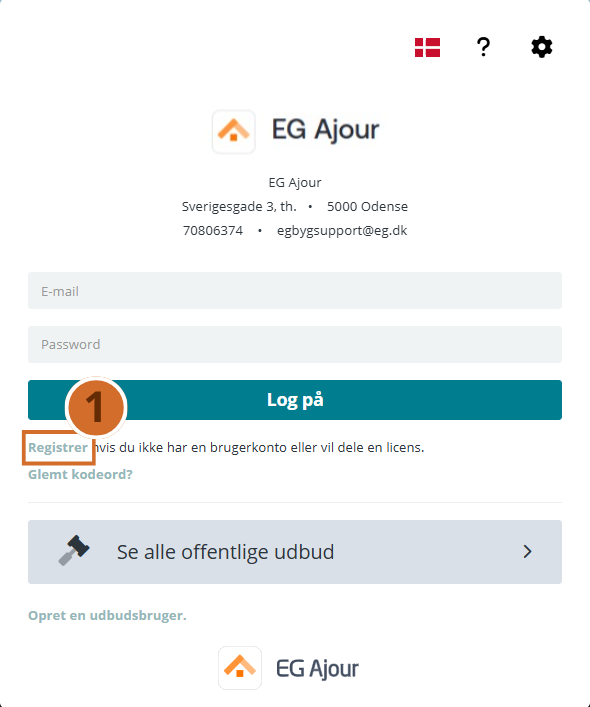
Gå til URL-adressen på modtagersystemet. På login-siden finder du teksten “Registrer hvis du ikke har en brugerkonto eller vil dele en licens.” Klik på Registrer-linket.

💡 Tip: Linket er placeret direkte under knappen “Log på” på login-siden.
Trin 2 – Bekræft at registreringen ikke er relateret til et udbud

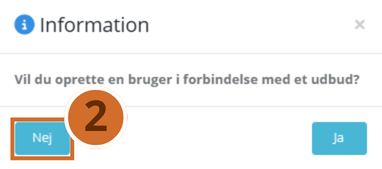
En informationsdialog vises med spørgsmålet: “Vil du oprette en bruger i forbindelse med et udbud?”

Klik på Nej for at fortsætte med licensdeling.

📝 Bemærkning: Hvis registreringen er relateret til et udbud, skal du klikke “Ja” og følge udbudsregistreringsprocessen i stedet.
Trin 3 – Vælg licensdeling

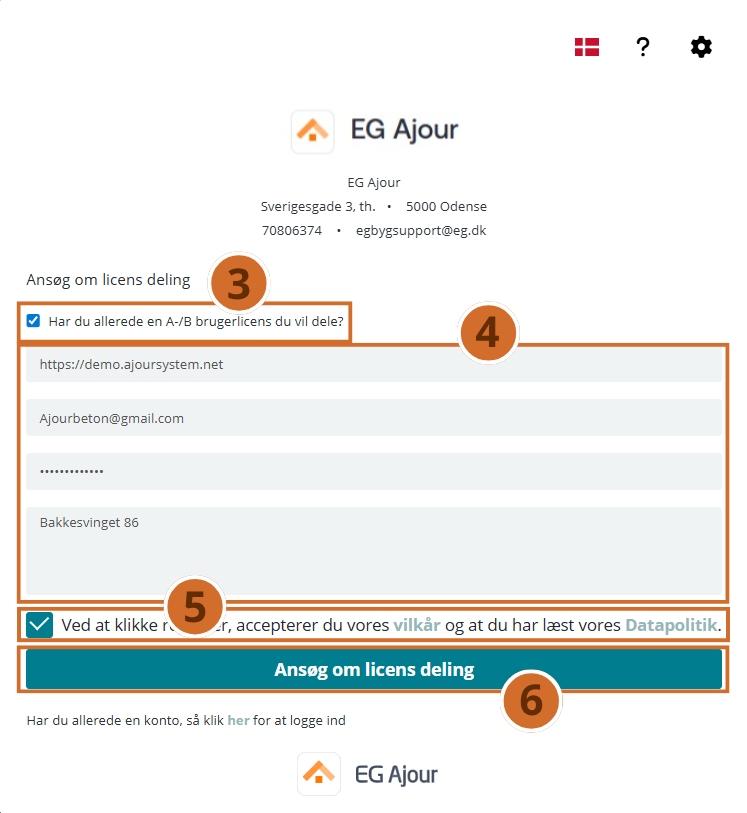
Du får nu vist registreringsformularen med titlen “Ansøg om registrering”. Marker afkrydsningsfeltet “Har du allerede en A-/B brugerlicens du vil dele?” øverst i formularen.

Formularen ændrer sig automatisk. De normale registreringsfelter (navn, virksomhed osv.) erstattes af felter til dine ankersystemoplysninger.

Trin 4 – Udfyld formularen til licensdeling

Formularen “Ansøg om licens deling” vises nu. Udfyld følgende felter:

  • Ankersystem URL – Angiv den fulde URL til dit eget Ajour system, f.eks. https://[ditsystem].ajoursystem.net. I det viste eksempel, hedder ankersystemet: demo.ajoursystem.net
  • E-mail (hos ankersystem) – Angiv den e-mailadresse, du bruger til at logge ind på ankersystemet
  • Adgangskode (hos ankersystem) – Angiv din adgangskode til ankersystemet
  • Angiv projekt eller projektansvarlig – Beskriv hvilket projekt eller hvem der er ansvarlig, så administratoren nemt kan tildele de rigtige rettigheder

⚠️ Vigtigt: URL-adressen skal starte med https://

Trin 5 – Accepter vilkår og indsend

Marker afkrydsningsfeltet for at acceptere vilkår og datapolitik. 

Trin 6 – Ansøg om licens deling.

Klik derefter på knappen “Ansøg om licens deling”

Systemet kontakter automatisk ankersystemet og henter de nødvendige licensoplysninger. En grøn bekræftelsesbesked informerer dig om, at din ansøgning er modtaget.

✅ Bemærkning: Systemadministratoren på modtagersystemet modtager en notifikation om, at du medbringer din egen licens — de behøver derfor ikke tildele en separat licens til dig. Når administratoren godkender din ansøgning, modtager du en velkomstmail med et aktiveringslink for du kan oprette en adgangskode.

Løsning 2 – EG Ajour support foretager delingen #

Denne løsning anvendes, når brugeren allerede er oprettet på modtagersystemet, og Løsning 1 derfor ikke er mulig. Delingen foretages af EG Ajour support.

Trin 1 – Indhent accept fra modtagersystemets administrator og fremsend til EG Ajour support #

Inden delingen kan foretages, kræver EG Ajour support en skriftlig accept fra modtagersystemets systemadministrator. Nedenstående e-mailskabelon kan videresendes den til den relevante systemadministrator med anmodning om accept. Accepten sendes til egbygsupport@eg.dk ATT: EG Ajour. 


E-mailskabelon:

Hej [navn på systemadministrator]

Modtagersystemets systemadministrator bedes besvare denne e-mail med accept på, at EG Ajour support må foretage deling af licensen/licenserne til systemet.

Følgende er oplyst i forbindelse med delingen:

  • Ankersystem (virksomhed/selskab der holder licensen): https://[ankersystem].ajoursystem.net
  • Modtagersystem (virksomhed/selskab licensen deles til): https://[modtagersystem].ajoursystem.net
  • E-mailadresse(r) på den/de bruger(e) der holder licensen: [brugerens e-mail]

⚠️ Det er en forudsætning, at brugeren/brugerne er oprettet på modtagersystemet, inden delingen kan foretages.

⚠️ Det er en forudsætning, at brugeren/brugerne er oprettet på ankersystemet med en A- eller B-licens. 

Venlig hilsen 


Trin 2 – Foretag delingen #

Når accept er modtaget hos EG Ajour support, så foretages delingen. 

Næste skridt #
  • Kontrollér i brugeradministrationen, at licensen fremgår korrekt på brugeren.
  • Tildel brugeren nødvendige projektrettigheder 

What are your Feelings

  • Happy
  • Normal
  • Sad
Deaktivér brugerForklaring af licenstyper

Powered by BetterDocs

Skriv et svar Annuller svar

Din e-mailadresse vil ikke blive publiceret. Krævede felter er markeret med *

Table of Contents
  • Kontekst
  • Relevans
  • Ankersystem og modtagersystem
  • Forudsætninger og krav
  • Valg af løsning
  • Løsning 1 – Brugeren håndterer delingen selv
  • Forudsætninger
  • Trin-for-trin
  • Løsning 2 – EG Ajour support foretager delingen
  • Trin 1 – Indhent accept fra modtagersystemets administrator og fremsend til EG Ajour support
  • Trin 2 – Foretag delingen
  • Næste skridt

© 2026 EG Ajour Help

  • Guides
    • AjourBox
    • AjourTender
    • App
    • Generelt
  • English
  • Dansk