
Fortsæt til indhold
EG Ajour Help

EG Ajour Help

  • GuidesUdvid
    • AjourBox
    • AjourTender
    • App
    • Generelt
  • English
  • Dansk
EG Ajour Help
EG Ajour Help

Administration

18
  • Adgangsforespørgsel
  • Administrationsmodulet
  • Ændre e-mail adresse på en eksisterende bruger
  • Arkivér/deaktivér, aktivér eller slet et projekt
  • Brugertilladelser i EG Ajour
  • Deaktivér bruger
  • Del din licens til andre Ajour systemer
  • Forklaring af licenstyper
  • Frameld bruger et projekt
  • Gensend aktiverings mail og Nyt kodeord
  • Køb licenser (Tilkøb)
  • Menuen Brugerindstillinger
  • Opret en ny bruger
  • Opret projekt
  • Redigere projekt information
  • Rollestandarder
  • Sammenfletning / Merge af to virksomheder
  • Tildel en eksisterende bruger adgang til et projekt

AjourBox

14
  • Administrer mapper på projektet
  • BIMviewer
  • Download filer fra AjourBox
  • Fil granskning
  • Filhåndtering i AjourBox
  • General information om AjourBox
  • Mappelog
  • Mappetyper i AjourBox
  • Opret og administrer mappeskabeloner
  • Redigér tildeling
  • Registreringstegninger på projektet
  • Revisions- og versionsstyring
  • Søgefunktioner i AjourBox
  • Upload af .zip-fil i AjourBox

AjourFM

6
  • Arbejdsgang med BD-kort
  • BD-kort rapporter
  • Driftsplan
  • Kopier alle BD-grupper og -kort fra ét projekt til et andet
  • Opret nyt BD-kort
  • Udfylde et BD-kort

AjourInspect & QA

30
  • Deeplinking i AjourInspect & QA
  • Download af registreringsbilleder
  • Filtrering, sortering og gruppering
  • Masseredigering af registreringer (Bulk-editing)
  • Opret registrering
  • Rapportgenerator
  • Registreringsstatusser i EG Ajour Inspect & QA – hvad betyder de?
  • Registreringstyper / Notattyper
  • Status på registrering
  • Tilføj kommentar til en registrering
  • Udskriv rapport
  • Udskriv registreringstegning
  • Administrer en registrering
    • Kopier registrering
    • Labels
    • Redigere registrering
    • Skift grupper på en registrering
    • Skift modtager på en registrering
    • Skift projektmappe på en registrering
    • Skift tidsfrist på en registrering
    • Skift type på registrering
    • Skjul eller gendan registrering
    • Videresend registrering
    • Vis registreringslog på en registrering
  • Kategorier/skemaer: Grupper, Kategorier og Skemaer
    • Kategorier/skemaer: Begrebsforklaring
    • Kategorier/skemaer: Beregnet omfang
    • Kategorier/skemaer: Importer og eksporter kontrolskema
    • Kategorier/skemaer: Projekt opsætning
    • Kategorier/skemaer: System opsætning
    • Kategorier/skemaer: Udskriv
    • Kopier indhold fra en projekt gruppe til et andet projekt

AjourTender

22
  • Afsend resultatliste
  • Afslut udvælgelse
  • Annullér udbud
  • Deltag i et offentligt udbud
  • Download udbudsmateriale
  • Download, udfyld og upload ESPD (Tilbudsgiver)
  • Filtrer og sortér udbud i AjourTender
  • Genåbning af udbud
  • Invitation af brugere til et udbud
  • Invitation til et udbud 
  • Log (Udbudslog)
  • Opret og administrer et udbud i AjourTender
  • Opret og upload en ESPD (Udbudsadministrator)
  • Redigere et udbud
  • Roller i et udbud
  • Samlet oversigt og Filter
  • Skift tilbudsansvarlig / tilbudsgiver på en entreprise
  • Spørgsmål / Svar
  • Status på et udbud
  • Upload tilbud/PQ
  • Rettelsesblade
    • Se rettelsesblade som tilbudsgiver
    • Udsend rettelsesblad (Udbudsadministrator)

App

28
  • Aktivering og brug af tablet-tilstand (App)
  • Appens knapper eller handlingsmuligheder vises ikke korrekt (skærmindstillinger på enheden)
  • Download EG Ajour appen
  • EG Ajour app version App Store / Google Play
  • Indstillinger (App)
  • Log ind på EG Ajour appen
  • Menu funktionen
  • App - AjourBox
    • Download, Omdøb og Slet filer (App)
    • Søg efter filer (App)
    • Sortér filer (App)
    • Upload fil eller foto (App)
  • App - Inspect & QA
    • Filtrering af registreringer
    • Flyt registrering
    • Kamera – med og uden “Forbedret kamera”
    • Opret Registreringstegning (App)
    • Rediger registreringsfoto (app)
    • Skift modtager på en registrering (App)
    • Skift type på registrering (App)
    • Slet eller skjul registrering (App)
    • Søg på registreringsnummer
    • Status på registrering (App)
    • Tilføj kommentar til en registrering (App)
    • Tilføj registrering på registreringstegning (app)
    • Tilføj registrering uden registreringstegning (app)
    • Videresend registrering (App)
  • Synkronisering af EG Ajour appen
    • Synkronisering af EG Ajour appen
    • Synkroniseringsfejl: Godkendelsesfejl – kontroller brugernavn og adgangskode (App)
    • Synkroniseringskonflikter i EG Ajour appen

Generelt

14
  • Bruger indstillinger
  • Definition af registreringstyper
  • E-mailnotifikationer
  • EG Sasha i EG Ajour
  • Fejlfinding: Du modtager ikke en e-mail fra EG Ajour
  • Find dit systemnavn til EG Ajour
  • Hjem / Dashboard
  • Log ind i et Ajour system (Web)
  • Login siden (Web)
  • Modulerne (Web)
  • Nulstil adgangskode
  • Opret en ny bruger i Ajour System
  • Oversigt over elementer i en registrering
  • Tilladte filtyper (aktuel liste)
View Categories
  • Home
  • Docs
  • AjourInspect & QA
  • Download af registreringsbilleder

Download af registreringsbilleder

1 min read

0:00 / 2:35
  • View as Markdown Open this page as plain Markdown (opens in a new tab)
  • Open in ChatGPT Ask questions about this page (opens in a new tab)
  • Open in Claude Ask questions about this page (opens in a new tab)
  • Open in Google AI Studio Ask questions about this page (Google account required) (opens in a new tab)
Kontekst #

Vejledningen beskriver et flow i AjourInspect & QA — et webbaseret byggesagsystem til registrering og håndtering af mangler, tilsyn og kvalitetssikring. Flowet foregår i modulet AjourInspect & QA, hvor registreringer vises i en listevisning med tilknyttede billeder. Det er muligt at åbne og downloade de billeder, der er vedhæftet en specifik registrering, direkte fra systemet.


Relevans #

Denne vejledning er relevant, når du har brug for at gemme eller dele billeder fra en registrering lokalt på din computer — f.eks. til brug i rapporter, videredeling med samarbejdspartnere eller til dokumentationsformål uden for systemet.


Forudsætninger og krav #
  • Du har adgang til AjourInspect & QA med gyldigt login
  • Din bruger har rettigheder til at “Se” registreringer. Projektettigheder (se Inspect / QA → Registreringer → SE)
  • Du har adgang til det relevante projekt i systemet
  • Du har valgt en notattype (Tilsyn, Projekt, Mangel, Forregistrering eller QA/KS)

Vejledning (trin-for-trin) #

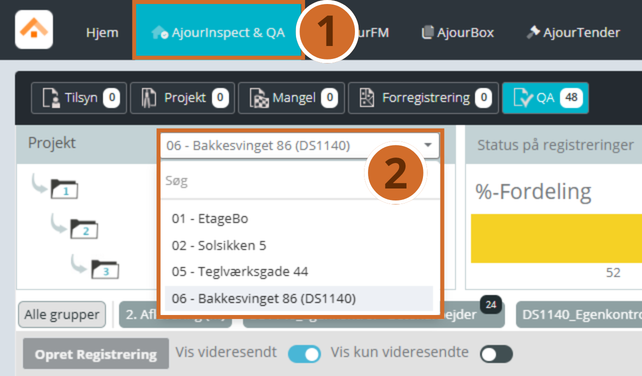
Trin 1: Åbn AjourInspect & QA og vælg det relevante projekt: Brug rullemenuen øverst til venstre under Projekt til at vælge det projekt, du ønsker at arbejde med. En dropdown-liste viser de tilgængelige projekter — klik på det ønskede. 

Trin 2: Vælg en notattype: Klik på AjourInspect & QA i den øverste navigationslinje. Klik derefter på en notattype i fanerne i den sekundære menu. Systemet viser en liste over registreringer for det valgte projekt.
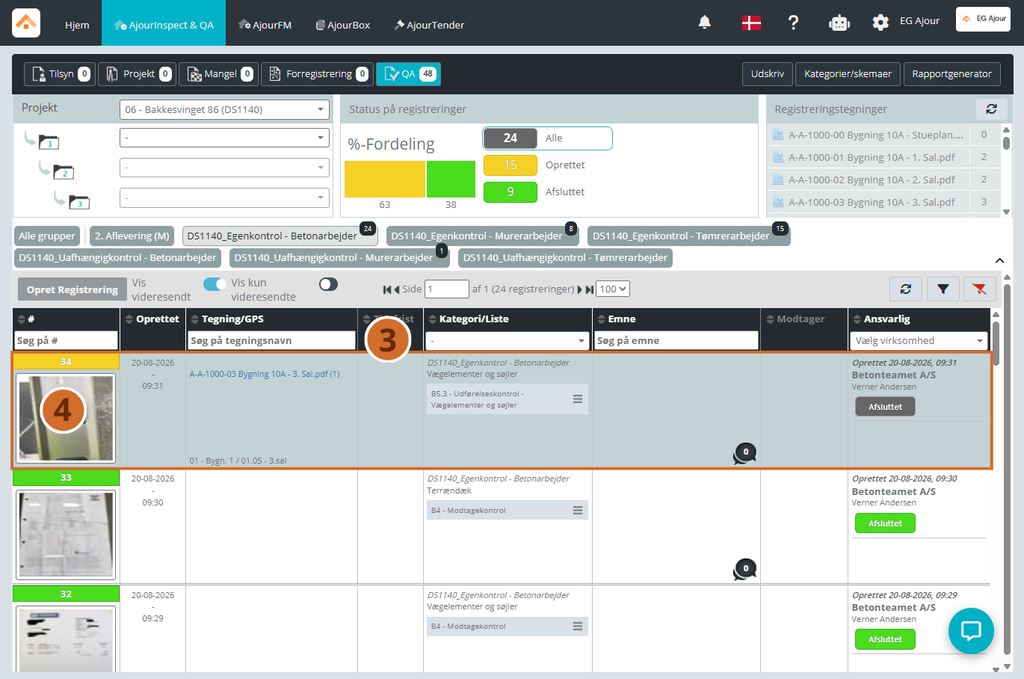
Trin 3: Find den registrering, der indeholder de ønskede billeder: Gennemse listen over registreringer. Registreringer med tilknyttede billeder vises med en thumbnail i kolonnen yderst til venstre. Identificér den registrering, hvis billeder du ønsker at downloade.

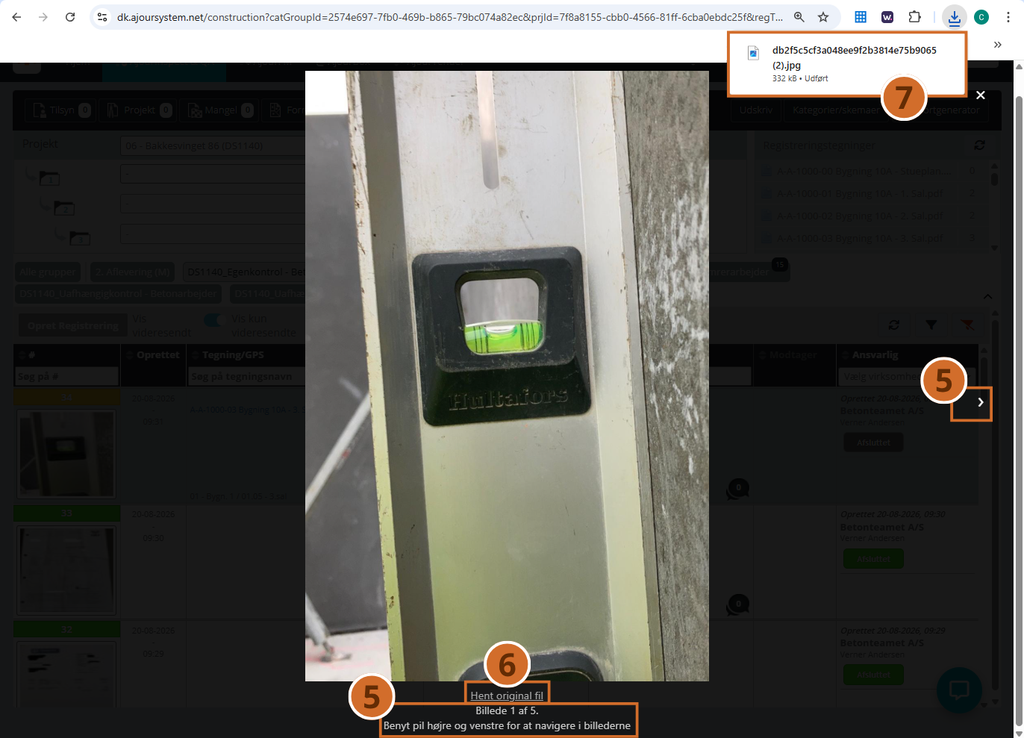
Trin 4: Åbn billedviseren: Klik på thumbnail-billedet i rækken for den relevante registrering. Et pop-up-vindue åbner med en forhåndsvisning af billedet og teksten “Billede X af Y” i bunden.
Trin 5: Naviger mellem billeder (hvis der er flere): Brug venstre og højre pil i pop-up-vinduet til at bladre imellem de tilknyttede billeder. Teksten i bunden viser, hvilket billede du aktuelt ser.

Trin 6: Download billedet: Klik på linket “Hent original fil” i bunden af pop-up-vinduet. Filen downloades automatisk til computerens standard-downloadmappe. Gentag for hvert billede, du ønsker at gemme.

Trin 7: Bekræft download: Åbn din Downloads-mappe på computeren. De downloadede billedfiler vises med dagens dato og klokkeslæt som oprettelsestidspunkt. Du kan forhåndsvise, flytte eller dele filerne herfra.
Trin 8: Gentag: Gentag for hver registrering, som du ønsker at downloade billeder på.


Næste skridt #
  • Organiser de downloadede billeder i en mappestruktur der svarer til projekt- og registreringsnummer for nem genfinding
  • Vedhæft billeder til en rapport ved at indsætte dem i et Word- eller PDF-dokument som dokumentation
  • Del billederne med relevante parter via e-mail eller fildelingsplatform, f.eks. som bilag til en mangelliste
  • Overvej om det er mere værdifuldt at håndtere billederne direkte på Ajour-platformen. Eksempelvis ved at udskrive en samlet rapport på alle registreringerne. 

What are your Feelings

  • Happy
  • Normal
  • Sad
Deeplinking i AjourInspect & QAFiltrering, sortering og gruppering

Powered by BetterDocs

Skriv et svar Annuller svar

Din e-mailadresse vil ikke blive publiceret. Krævede felter er markeret med *

Table of Contents
  • Kontekst
  • Relevans
  • Forudsætninger og krav
  • Vejledning (trin-for-trin)
  • Næste skridt

© 2026 EG Ajour Help

  • Guides
    • AjourBox
    • AjourTender
    • App
    • Generelt
  • English
  • Dansk