Tildeling af rettigheder (eller tilladelser eller adgange) til en bruger i Ajour System
Hvem kan tildele rettigheder?
Det er administratoren, der håndterer adgang og rettigheder i Ajour System. Ajour system opererer med to administrative niveauer
- Systemadministrator – har adgang til hele systemet og kan oprette brugere og tildele dem til projekter.
- Projektadministrator – administrerer rettigheder inden for et enkelt projekt.
Bemærk systemregel: Det er kun muligt at tildele rettigheder til andre, som man selv har.
Hvad skal man gøre for at tildele rettigheder?
Brugere der har brug for adgang til et projekt skal henvende sig til en administrator. E-mailen skal indeholde følgende oplysninger: fornavn, efternavn, brugernavn/e-mail, virksomhedsnavn, jobtitel, telefonnummer og hvilket projekt man ønsker adgang til.
Når anmodningen er modtaget, er det administratorens opgave at oprette brugeren og tildele de korrekte rettigheder i administrationsmodulet.
Hvordan tildeles rettigheder – trin for trin (administrator)
I administrationsmodulet findes vejledningerne “Forklaring af brugerrettigheder i Ajour System”, “Oprettelse af bruger” og “Oprette en bruger som administrator”.
Den generelle fremgangsmåde i administrationsmodulet:
- Log ind på jeres Ajour-system via
https://virksomhedsnavn.ajoursystem.dk - Gå til Administrationsmodulet
- Find eller opret den bruger, der skal tildeles rettigheder
- Vælg Rettigheder
- Vælg projekt i projektvælgeren
- Benyt funktionen “Vælg rollestandard” eller sæt rettigheder manuelt
- Gem
Finde brugertilladelser #
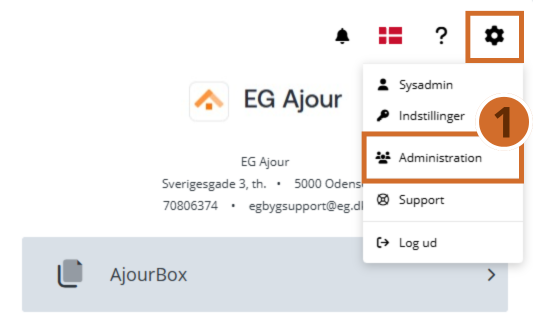
Trin 1: Gå ind i administrationsmodulet ved at klikke på tandhjulssymbolet og vælge “Administration” i rullemenuen.
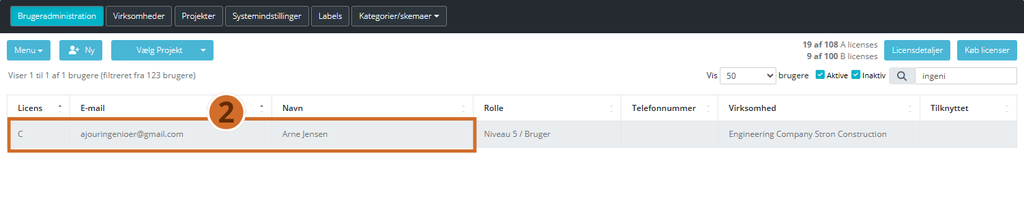
Trin 2: Klik på den bruger, hvis tilladelser du vil se.
Trin 3: Klik på “Tilladelser” for at åbne brugertilladelsespanelet.
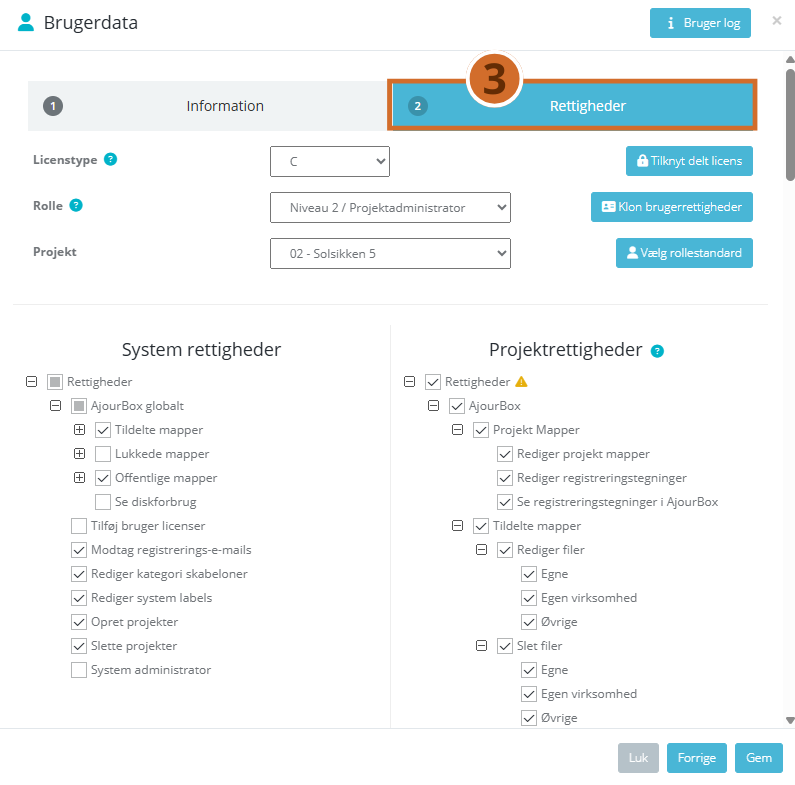
Typer af tilladelsesvælgerbokse:
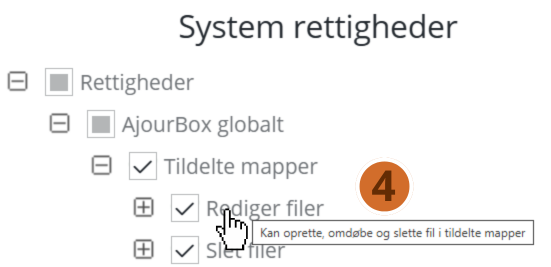
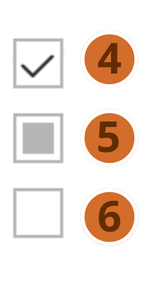
Trin 4: Tilladelsen og alle underliggende tilladelser vælges.
Trin 5: Tilladelsen er ikke valgt, men nogle underliggende tilladelser er valgt.
Trin 6: Tilladelsen er ikke valgt.
Tip:
Trin 7: Hold musen over en tilladelse for at få en forklaring på den specifikke tilladelse.
Roller #
Trin 8: En brugerrolle er et foruddefineret sæt tilladelser, der tildeles hver bruger. Du kan læse mere om brugerroller her.
Trin 9: For at tildele en rolle til en bruger skal du blot vælge den relevante rolle fra rullelisten.
Trin 10: Afslut med at klikke på “Gem” knappen.
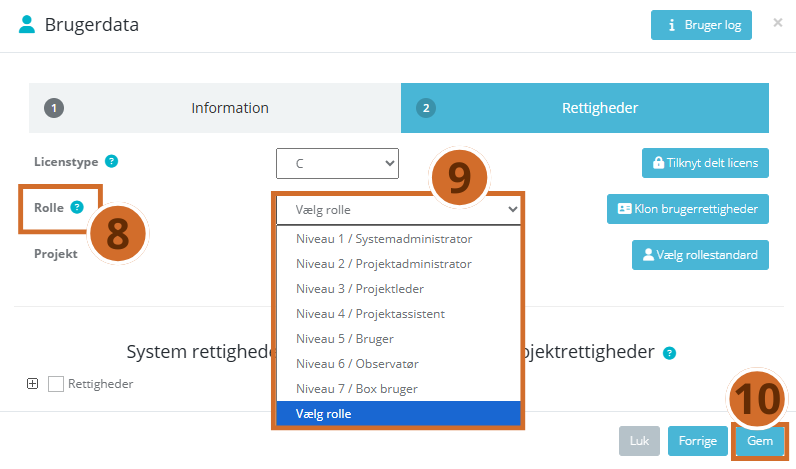
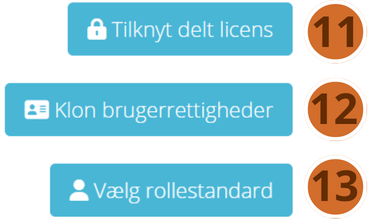
Trin 11: “Tilknyt” delt licens” Giver dig mulighed for at tilknytte en licens (A/B) fra en anden EG Ajour kundes system. Det betyder at en bruger fra et eksternt firma, kan tage sig egen licens med og anvende på jeres system uden ekstra omkostninger for hverken det eksterne firma eller jer. Se vores guide omkring deling af licenser
Trin 12: “Klon brugerrettigheder” Giver dig mulighed for at klone sæt tilladelser fra en anden eksisterende bruger. Find den bruger, hvis tilladelser du vil klone på listen, og klik på “Gem”.
Trin 13: “Vælg rollestandard” Tilldeler brugeren standardsættet af tilladelser for den valgte rolle.
Tip: Hvis du har ændret tilladelsessættet for en rolle og vil nulstille den, til den foruddefinerede standard, skal du blot klikke på “Vælg rollestandard” igen.