
Fortsæt til indhold
EG Ajour Help

EG Ajour Help

  • GuidesUdvid
    • AjourBox
    • AjourTender
    • App
    • Generelt
  • Dansk
EG Ajour Help
EG Ajour Help

App

  • App - AjourBox
    • Upload fil eller foto (App)
    • Søg efter filer (App)
    • Sortér filer (App)
    • Download, Omdøb og Slet filer (App)
  • App - Generel
    • Menu funktionen
    • Log ind på EG Ajour appen
    • Indstillinger (App)
    • EG Ajour app version App Store / Google Play
    • Download EG Ajour appen
    • Appens knapper eller handlingsmuligheder vises ikke korrekt (skærmindstillinger på enheden)
    • Aktivering og brug af tablet-tilstand (App)
    • Synkronisering af EG Ajour appen
      • Synkroniseringskonflikter i EG Ajour appen
      • Synkroniseringsfejl: Godkendelsesfejl – kontroller brugernavn og adgangskode (App)
      • Synkronisering af EG Ajour appen
  • App - Inspect & QA
    • Videresend registrering (App)
    • Tilføj registrering uden registreringstegning (app)
    • Tilføj registrering på registreringstegning (app)
    • Tilføj kommentar til en registrering (App)
    • Søg på registreringsnummer
    • Status på registrering (App)
    • Slet eller skjul registrering (App)
    • Skift type på registrering (App)
    • Skift modtager på en registrering (App)
    • Rediger registreringsfoto (app)
    • Opret Registreringstegning (App)
    • Kamera – med og uden “Forbedret kamera”
    • Flyt registrering
    • Filtrering af registreringer

Administration

  • Adgangsforespørgsel
  • Administrationsmodulet
  • Ændre e-mail adresse på en eksisterende bruger
  • Arkivér/deaktivér, aktivér eller slet et projekt
  • Brugertilladelser i EG Ajour
  • Deaktivér bruger
  • Del din licens til andre Ajour systemer
  • Forklaring af licenstyper
  • Frameld bruger et projekt
  • Gensend aktiverings mail og Nyt kodeord
  • Køb licenser (Tilkøb)
  • Menuen Brugerindstillinger
  • Opret en ny bruger
  • Opret projekt
  • Redigere projekt information
  • Rollestandarder
  • Sammenfletning / Merge af to virksomheder
  • Tildel en eksisterende bruger adgang til et projekt

AjourBox

  • Administrer mapper på projektet
  • BIMviewer
  • Download filer fra AjourBox
  • Fil granskning
  • Filhåndtering i AjourBox
  • General information om AjourBox
  • Mappelog
  • Mappetyper i AjourBox
  • Opret og administrer mappeskabeloner
  • Redigér tildeling
  • Registreringstegninger på projektet
  • Revisions- og versionsstyring
  • Søgefunktioner i AjourBox
  • Upload af .zip-fil i AjourBox

AjourTender

  • Upload tilbud/PQ
  • Status på et udbud
  • Spørgsmål / Svar
  • Skift tilbudsansvarlig / tilbudsgiver på en entreprise
  • Samlet oversigt og Filter
  • Roller i et udbud
  • Redigere et udbud
  • Opret og upload en ESPD (Udbudsadministrator)
  • Opret og administrer et udbud i AjourTender
  • Log (Udbudslog)
  • Invitation til et udbud 
  • Invitation af brugere til et udbud
  • Genåbning af udbud
  • Filtrer og sortér udbud i AjourTender
  • Download udbudsmateriale
  • Download, udfyld og upload ESPD (Tilbudsgiver)
  • Deltag i et offentligt udbud
  • Annullér udbud
  • Afslut udvælgelse
  • Afsend resultatliste
  • Rettelsesblade
    • Udsend rettelsesblad (Udbudsadministrator)
    • Se rettelsesblade som tilbudsgiver

Generelt

  • Tilladte filtyper (aktuel liste)
  • Oversigt over elementer i en registrering
  • Opret en ny bruger i Ajour System
  • Nulstil adgangskode
  • Modulerne (Web)
  • Login siden (Web)
  • Log ind i et Ajour system (Web)
  • Hjem / Dashboard
  • Find dit systemnavn til EG Ajour
  • Fejlfinding: Du modtager ikke en e-mail fra EG Ajour
  • E-mailnotifikationer
  • EG Sasha i EG Ajour
  • Definition af registreringstyper
  • Bruger indstillinger

AjourInspect & QA

  • Tilføj kommentar til en registrering
  • Status på registrering
  • Registreringstyper / Notattyper
  • Rapportgenerator
  • Registreringsstatusser i EG Ajour Inspect & QA – hvad betyder de?
  • Masseredigering af registreringer (Bulk-editing)
  • Udskriv registreringstegning
  • Filtrering, sortering og gruppering
  • Udskriv rapport
  • Download af registreringsbilleder
  • Opret registrering
  • Administrer en registrering
    • Vis registreringslog på en registrering
    • Skift tidsfrist på en registrering
    • Skift grupper på en registrering
    • Skift projektmappe på en registrering
    • Videresend registrering
    • Skift type på registrering
    • Skift modtager på en registrering
    • Labels
    • Skjul eller gendan registrering
    • Kopier registrering
    • Redigere registrering
  • Kategorier/skemaer: Grupper, Kategorier og Skemaer
    • Kopier indhold fra en projekt gruppe til et andet projekt
    • Kategorier/skemaer: Udskriv
    • Kategorier/skemaer: System opsætning
    • Kategorier/skemaer: Projekt opsætning
    • Kategorier/skemaer: Importer og eksporter kontrolskema
    • Kategorier/skemaer: Beregnet omfang
    • Kategorier/skemaer: Begrebsforklaring

AjourFM

  • Udfylde et BD-kort
  • Opret nyt BD-kort
  • Kopier alle BD-grupper og -kort fra ét projekt til et andet
  • Driftsplan
  • BD-kort rapporter
  • Arbejdsgang med BD-kort
View Categories
  • Home
  • Docs
  • Administration
  • Adgangsforespørgsel

Adgangsforespørgsel

4 min read

Håndtering af adgangsforespørgsler i brugeradministration

Kontekst #

Denne vejledning viser et komplet flow i et webbaseret administrationsystem, der dækker to perspektiver: brugerens registreringsproces fra login-siden samt administratorens håndtering af indkommende adgangsforespørgsler. Flowet strækker sig fra en ny brugers selvregistrering til den endelige godkendelse og oprettelse i systemet.


Relevans #

Denne vejledning er relevant, når en ny bruger ønsker adgang til systemet og ikke allerede har en brugerkonto. Administratoren skal herefter behandle forespørgslen, eventuelt oprette en ny virksomhed i systemet, og endeligt godkende eller afvise adgangen. Processen sikrer kontrolleret brugeradministration uden at omgå sikkerhedslaget.


Forudsætninger og krav #
For den nye bruger: #
  • Adgang til login-siden for systemet
  • En gyldig e-mailadresse
  • Kendskab til navn på det projekt eller den enhed, der ønskes adgang til
For administratoren: #
  • Aktiv brugerkonto med administratorrettigheder (Niveau 1 / Systemadministrator eller tilsvarende)
  • Rettigheden “Modtag registrerings-e-mails” skal være aktiveret på brugerens konto
  • Rettigheden “Brugerstyring” inkl. “Skift rettigheder” og “Vis alle brugere” skal være aktiveret
  • Adgang til Brugeradministration → Menu → Adgangsforespørgsel

Vejledning (trin-for-trin) #
Ny bruger: Indsend adgangsforespørgsel #

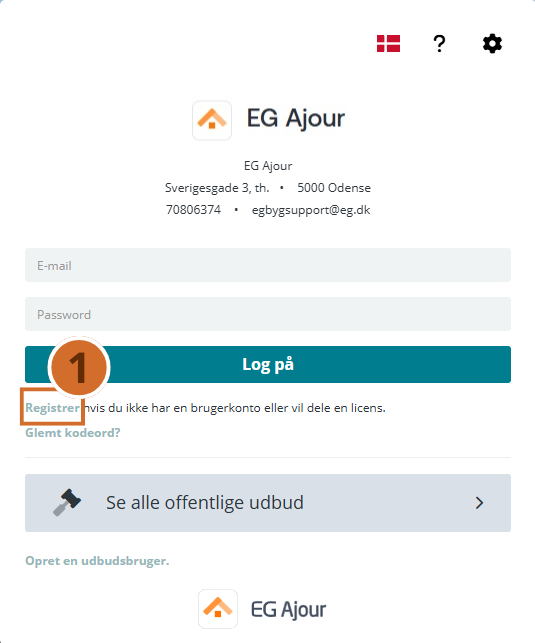
Trin 1. – Gå til systemets login-side. Klik på linket “Registrer” nederst på siden.

💡 Tip: Linket er typisk placeret under login-knappen med teksten “Registrer hvis du ikke har en brugerkonto eller vil dele en licens.”
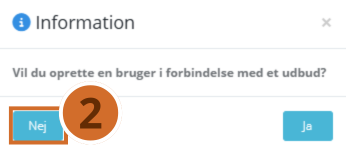
Trin 2. – Et informationsvindue vises med spørgsmålet “Vil du oprette en bruger i forbindelse med et udbud?”. Klik “Nej”, hvis du ønsker adgang til systemet generelt og ikke via et specifikt udbud.
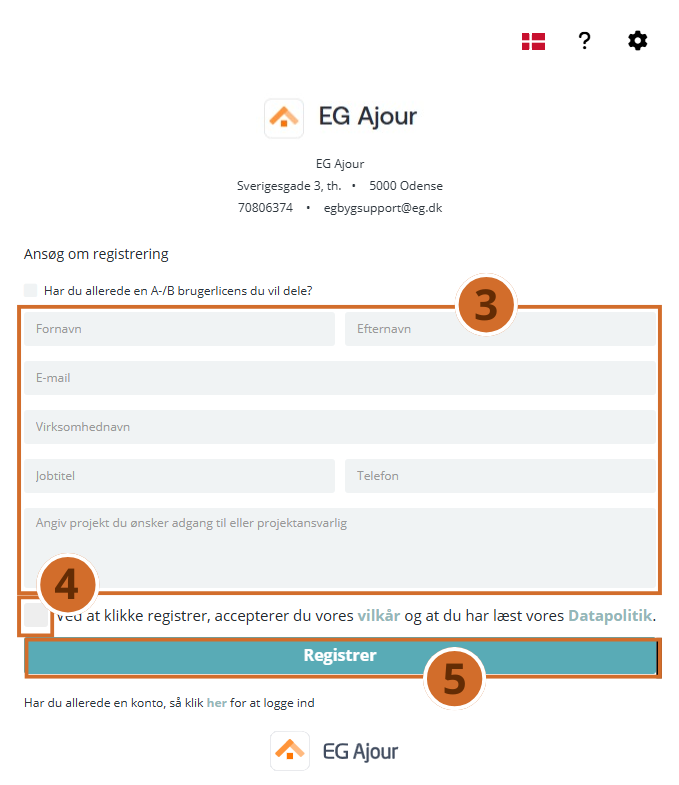
Trin 3. – Registreringsformularen åbner. Udfyld følgende felter:

  • Fornavn og efternavn
  • E-mailadresse
  • Virksomhedsnavn
  • Jobtitel (valgfrit)
  • Telefonnummer (valgfrit)
  • Beskriv kort, hvad du ønsker adgang til, i tekstfeltet nederst (f.eks. “Ønsker adgang til projektet [projektnavn]”)

Trin 4. – Sæt flueben ved “Ved at klikke registrer, accepterer du vores vilkår…”.

Trin 5. – Klik på knappen “Registrer”.

✅ Resultat: Din forespørgsel er nu sendt til systemets administrator, som vil modtage en e-mail med dine oplysninger.

#

Administrator: Modtag og behandl forespørgsel #

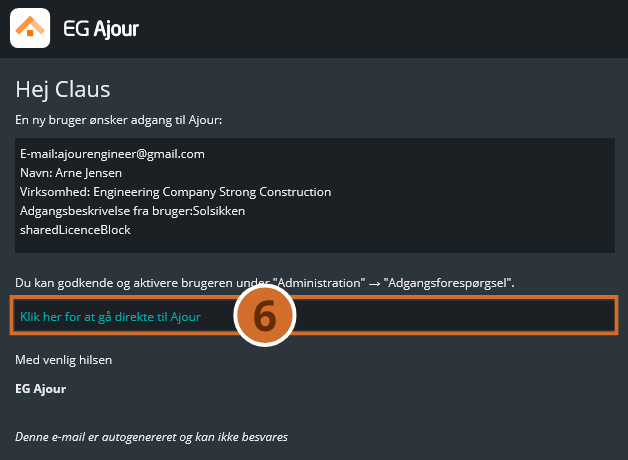
Trin 6. – Du modtager en automatisk e-mail med oplysninger om den nye bruger, herunder navn, e-mail, virksomhed og adgangsbeskrivelse. Klik på linket “Klik her for at gå direkte til Ajour” i e-mailen, eller log ind manuelt.
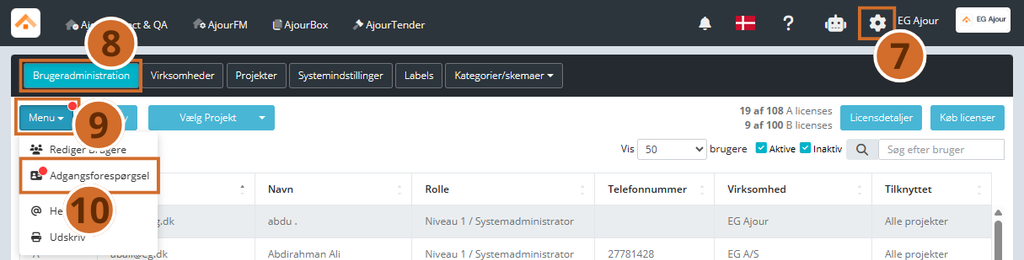
Trin 7. – Klik på tandhjulsikonet øverst til højre i systemet, og vælg “Administration” i rullemenuen.

Trin 8. – Klik på fanen “Brugeradministration” i den øverste navigationslinje.

Trin 9. – Klik på knappen “Menu” øverst til venstre.

Trin 10. – Vælg “Adgangsforespørgsel” i menuen.

💡 Tip: Hvis der er ventende forespørgsler, vises et rødt ikon på Menu-knappen.
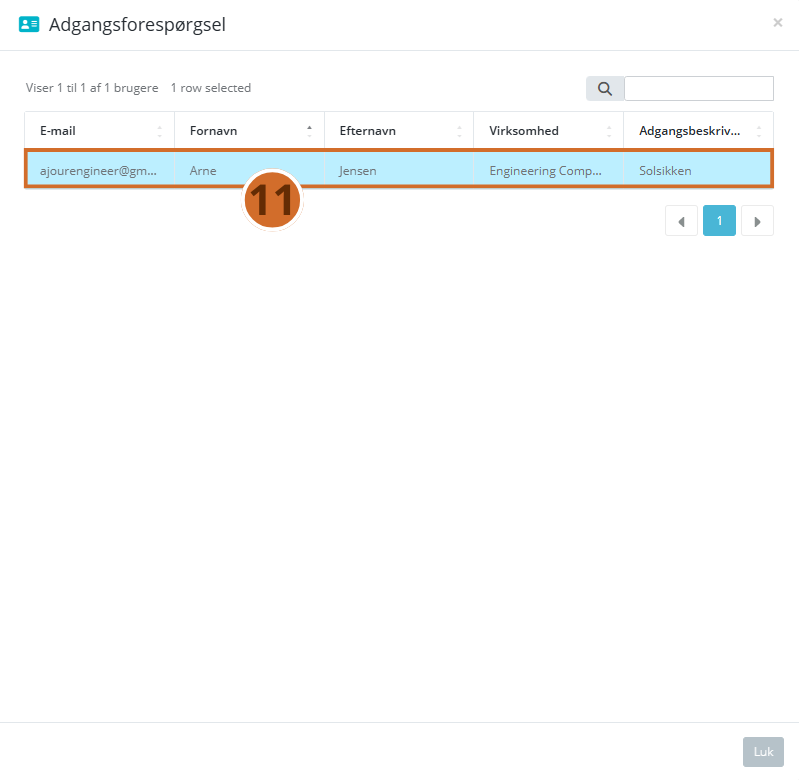
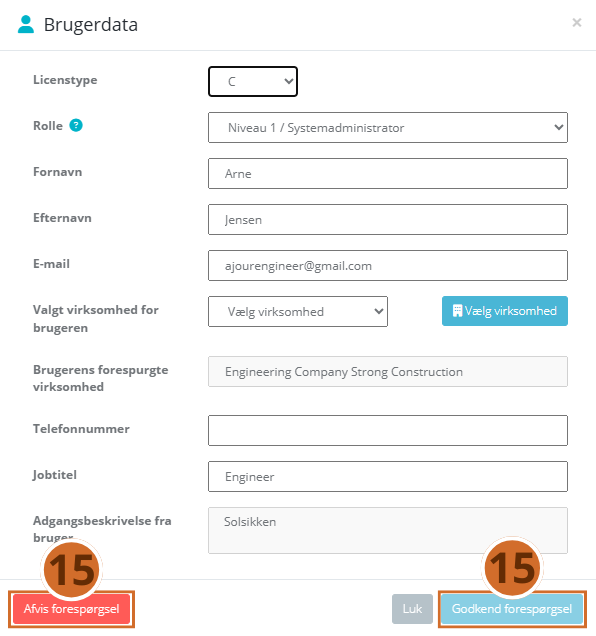
Trin 11. – Dialogboksen “Adgangsforespørgsel” åbner og viser en liste over ventende forespørgsler. Klik på den relevante bruger i listen for at åbne brugerdata.
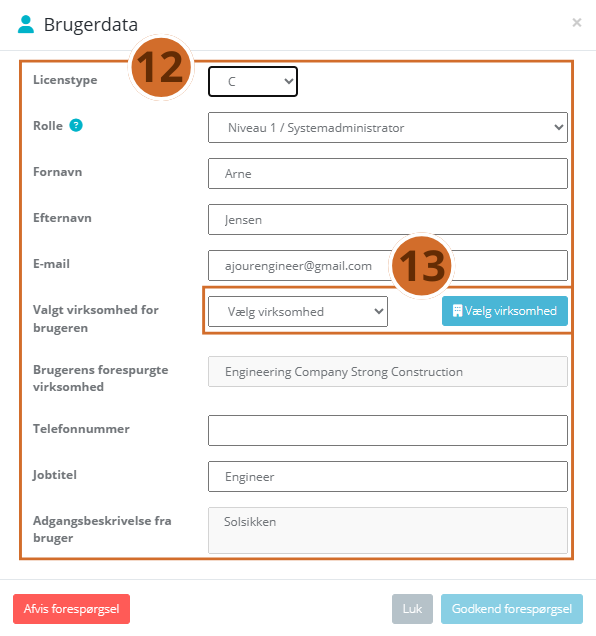
Trin 12. – Gennemgå brugeroplysningerne i dialogboksen “Brugerdata”:

  • Kontrollér navn, e-mail og adgangsbeskrivelse
  • Tjek feltet “Brugerens forespurgte virksomhed”

Trin 13. – Under feltet “Valgt virksomhed for brugeren” skal du tilknytte brugeren til en virksomhed. Klik på knappen “Vælg virksomhed”.

⚠️ Vigtigt: Brugeren kan ikke godkendes uden at en virksomhed er valgt.
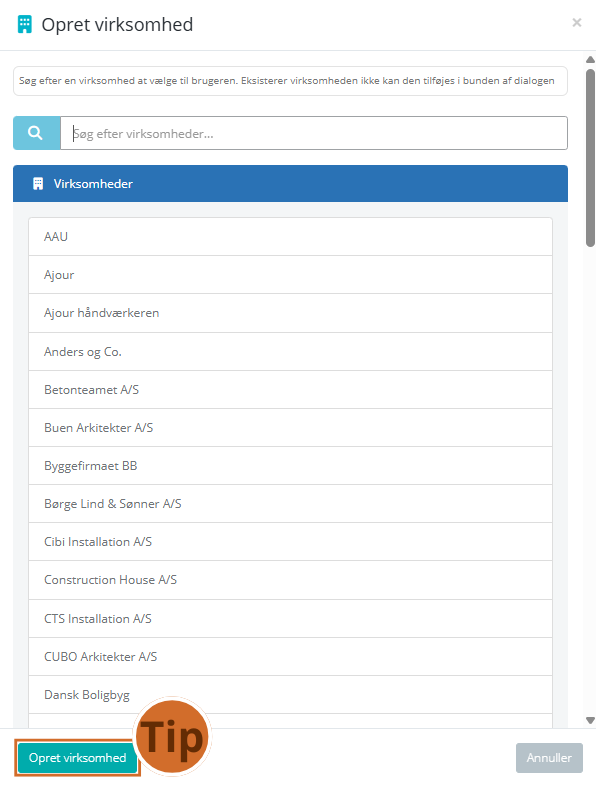
Trin 14. – I dialogen “Opret virksomhed” vises eksisterende virksomheder. Vælg den relevante virksomhed fra listen ved at klikke på den.

💡 Tip: Hvis virksomheden ikke allerede findes i systemet, klik på “Opret virksomhed” nederst i dialogen, udfyld virksomhedsoplysninger (mindst navn er påkrævet), og klik “Gem”. Herefter vælges den nyoprettede virksomhed.
Trin 15. – Når virksomheden er valgt og alle oplysninger er korrekte, vælg én af følgende handlinger:

KnapHandling
Godkend forespørgselBrugeren oprettes og aktiveres i systemet
Afvis forespørgselForespørgslen afvises og brugeren oprettes ikke

⚠️ Advarsel: Afvisning kan ikke fortrydes. Brugeren skal i så fald registrere sig på ny.
Trin 16. – Efter godkendelse lukkes dialogen, og den nye bruger vises nu i brugerlisten under “Brugeradministration” med tildelt licens, rolle og virksomhed.

Næste skridt #

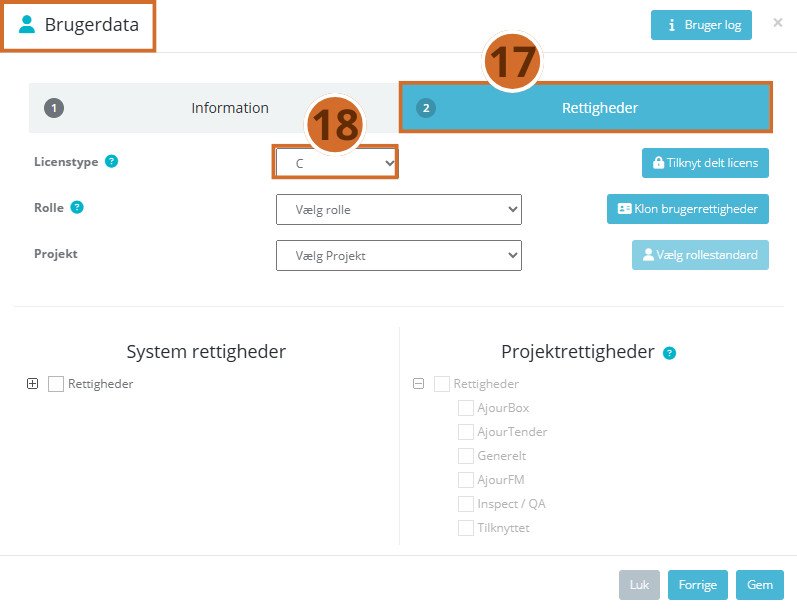
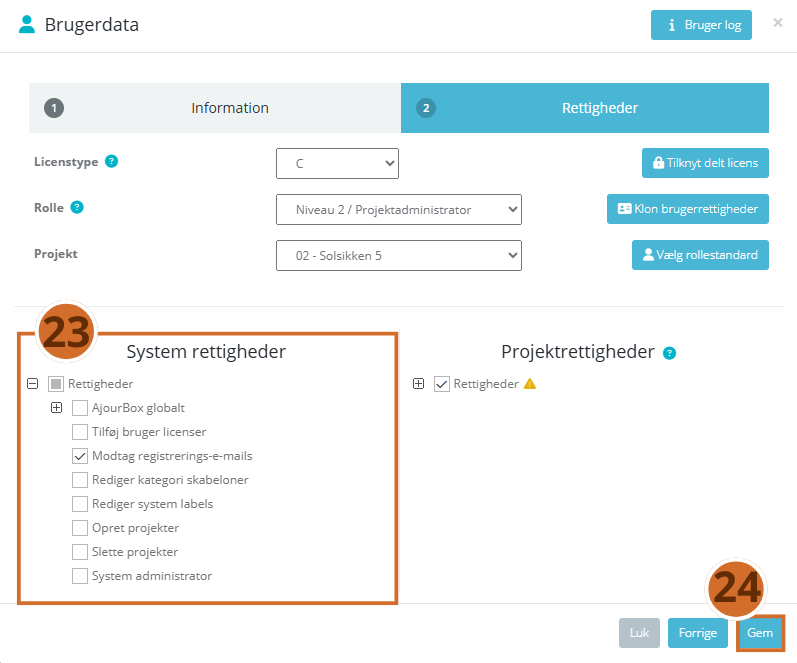
Trin 17. – Juster brugerens rettigheder — Åbn den nye bruger i “Brugeradministration” og tilpas system- og projektrettigheder efter behov via fanen “Rettigheder” 

Trin 18. – Tildel brugeren den licenstype, som er krævet for at brugeren kan udføre sit arbejde. Se vejledningen “Forklaring af licenstyper” for at se hvad A, B og C licenser kan.
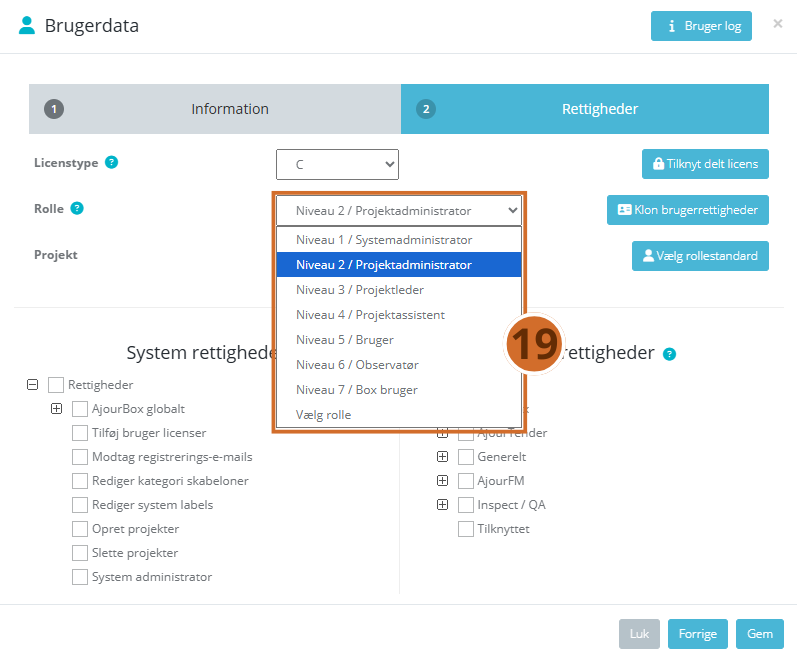
Trin 19. – Tildel den nye bruger en “Rolle”, så får brugen de rettigheder der er brug for, svarende til det arbejde brugeren skal udføre på projektet. 
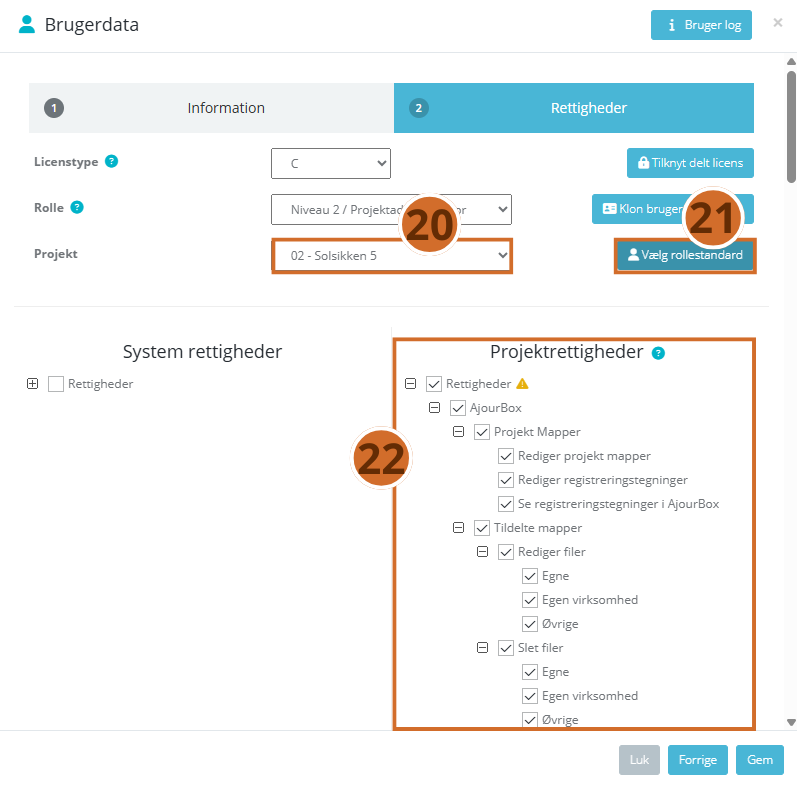
Trin 20. – Tilknyt brugeren til specifikke projekter — Gå til brugerens profil og angiv, hvilke projekter brugeren skal have adgang til under “Projekt”-feltet.

Trin 21. – Tryk på knappen “Vælg Rollestandard” for at tildele brugen den valgte “Rolle” på det/de valgte projekter.

Trin 22. Skal brugeren have ekstra rettigheder, udover hvad rollestandarden indeholder, kan de manuelt tilføjes i rettighedstræet, ved at sætte “flueben” udfor de pågældende rettigheder..
Trin 23. – Konfigurer e-mailnotifikationer — Sørg for at de rette administratorer har aktiveret rettigheden “Modtag registrerings-e-mails”, så fremtidige notifikationer ikke overses.

Trin 24. – Afslut med at klikke på “Gem” knappen.
Updated on oktober 1, 2026

What are your Feelings

  • Happy
  • Normal
  • Sad

Share This Article :

  • Facebook
  • X
  • LinkedIn
  • Pinterest
Tildel en eksisterende bruger adgang til et projektAdministrationsmodulet

Skriv et svar Annuller svar

Din e-mailadresse vil ikke blive publiceret. Krævede felter er markeret med *

Table of Contents
  • Kontekst
  • Relevans
  • Forudsætninger og krav
  • For den nye bruger:
  • For administratoren:
  • Vejledning (trin-for-trin)
  • Ny bruger: Indsend adgangsforespørgsel
    • Administrator: Modtag og behandl forespørgsel
    • Næste skridt

© 2026 EG Ajour Help

  • Guides
    • AjourBox
    • AjourTender
    • App
    • Generelt
  • Dansk