
Kontekst #
Vejledningen viser dialogboksen Brugerdata i EG Ajour — specifikt fanen Rettigheder. Her konfigureres brugerens rolle, licenstype og rettigheder fordelt på to kolonner: System rettigheder (Tilladelser på system niveau) og Projektrettigheder (tilladelser pr. projekt). Rettigheder præsenteres i et hierarkisk træ med afkrydsningsfelter. Systemet understøtter otte roller fordelt på niveauerne 1–8. Rollestandarderne er prædefinerede standardskabeloner og kan ikke omdøbes af brugerne.
Bemærk at rollen ikke i sig selv er rettigheds-/adgangsgivende. Før rettighederne tildeles skal man som administrator trykke på knappen “Vælg rollestandrard”.
Relevans #
Du har brug for denne vejledning, når du skal:
- Oprette en ny bruger og tildele den korrekte rolle
- Justere en eksisterende brugers adgang til moduler og funktioner
- Anvende en standardskabelon for en given rolle
- Kopiere rettigheder fra rollestandarden til en bruger
Forudsætninger og krav #
Sørg for følgende inden du starter:
- Du er logget ind i EG Ajour med enten Niveau 1 / Systemadministrator eller Niveau 2 / Projektadministrator
- Du har adgang til brugeradministrationsmodulet
- Brugeren, du ønsker at opsætte, er allerede oprettet i systemet (eller du er i gang med at oprette den)
- Du kender den ønskede rolle for brugeren — se rolletabellen nedenfor
- Du har afklaret, om brugeren skal have en A-, B- eller C-licens
Oversigt over brugerroller #
| Niveau 1 / Systemadministrator | AjourBox, AjourFM, AjourInspect+QA, AjourTender, Administrationsmodul | Fuld adgang til alle funktioner og projekter. Opretter/sletter projekter og administrerer hele platformen. Eneste rolle med systemadministration. |
| Niveau 2 / Projektadministrator | AjourBox, AjourFM, AjourInspect+QA, AjourTender, Administrationsmodul | Leder projekter og administrerer brugere på egne projekter. Ingen systemrettigheder. |
| Niveau 3 / Projektleder | AjourBox, AjourFM, AjourInspect+QA | Daglig brug af projekter. Adgang til projektmapper og registreringstegninger. Kan redigere egne og virksomhedens data, men ikke slette andres filer eller BD-kort. |
| Niveau 4 / Projektassistent | AjourBox, AjourFM, AjourInspect+QA | Holder filer opdaterede. Kan ikke publicere filer eller slette andres filer. |
| Niveau 5 / Bruger | AjourBox, AjourFM, AjourInspect+QA | Kan redigere, se og kommentere egne og tildelte registreringer. Uploader og ser filer i tildelte og offentlige mapper. Opretter BD-kort. |
| Niveau 6 / Observatør | AjourBox, AjourFM, AjourInspect+QA | Primært læseadgang. Ser alle registreringer og BD-kort, men kan ikke slette noget. |
| Niveau 7 / Box Bruger | AjourBox | Kun adgang til AjourBox. Uploader og ser filer i tildelte og offentlige mapper. |
| Niveau 8 / Tender Bruger | AjourTender | Kan udelukkende deltage i et udbud. |
Bemærk: Hvis en bruger har rollen Niveau 8 / Tender Bruger, så kan brugeren kun tilgå modulet AjourTender, og vil blive afskåret fra de øvrige moduler (Både på web og app) – dette uagtet om brugeren har fået tildelt projektrettigheder til ét eller flere projekter.
Vejledning #
Åbn Brugerdata-dialogboksen #
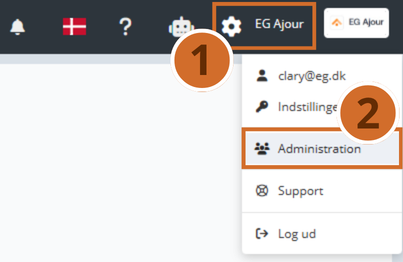
Trin 1 – Åbn administrationsmenuen ved at klikke på “Tandhjulsikonet” øverst til højre i navigationslinjen. En dropdown-menu vises.
Trin 2 – Klik på “Brugeradministrationen” i dropdown-menuen.
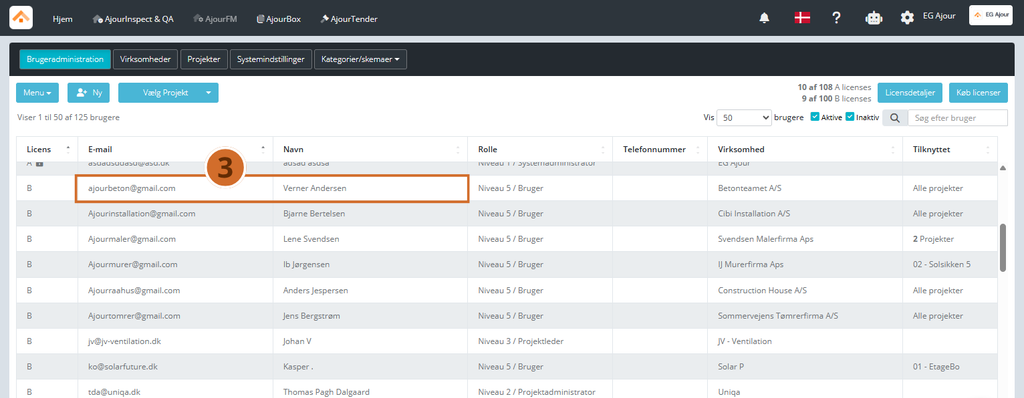
Trin 3 – Find den bruger, du ønsker at redigere, og klik på brugerens navn eller redigeringsikonet.
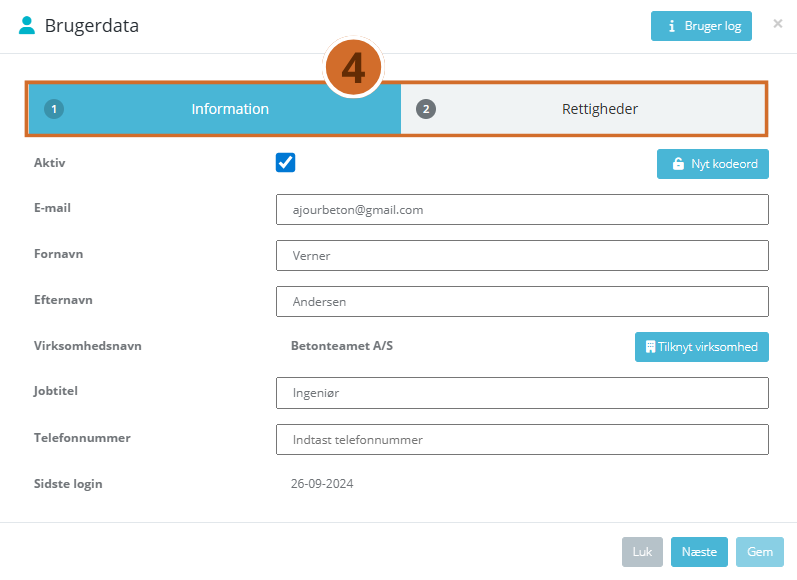
Trin 4 – Dialogboksen Brugerdata åbner med to faner: Information og Rettigheder.
Gå til fanen Rettigheder #
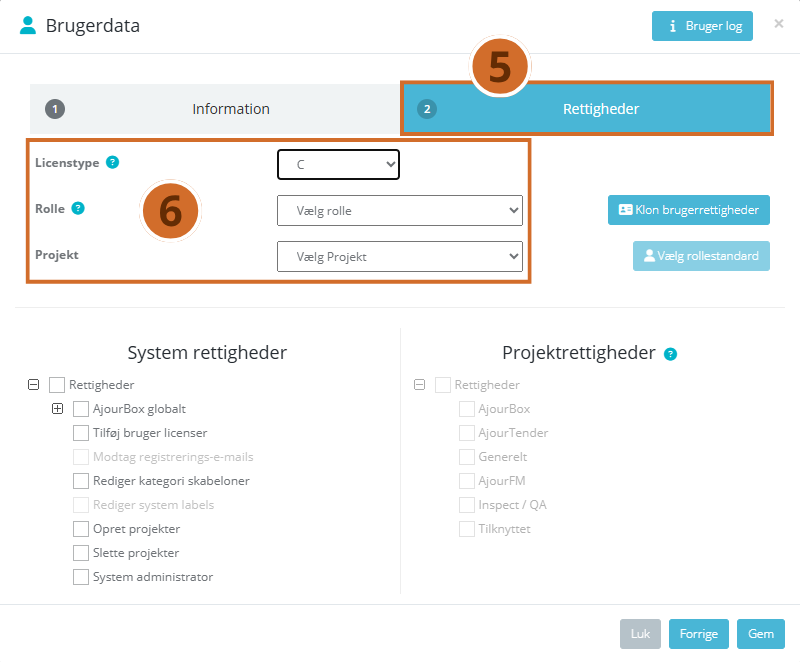
Trin 5 – Klik på fanen Rettigheder (markeret med tallet 2) øverst i dialogboksen.
Trin 6 – Siden opdateres og viser tre konfigurationsfelter øverst: Licenstype, Rolle og Projekt.
Vælg licenstype #
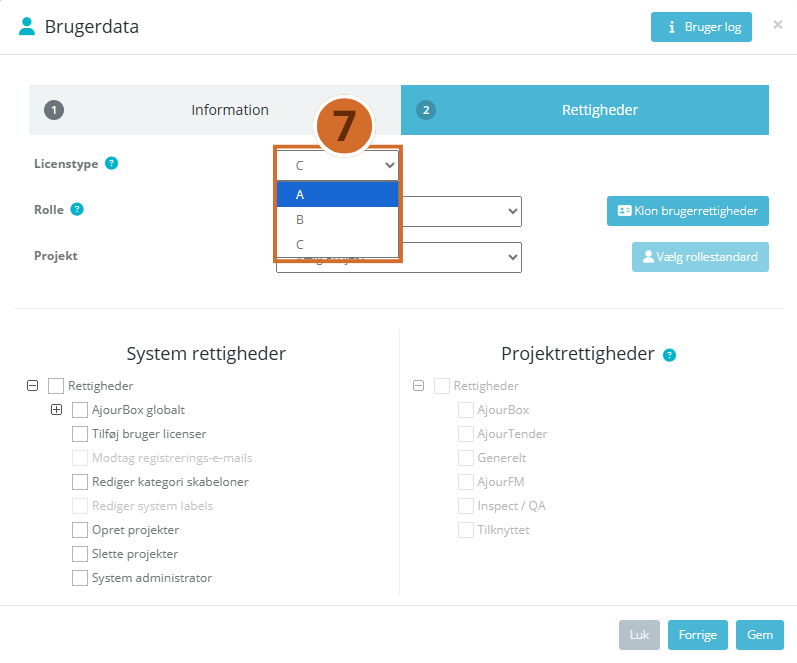
Trin 7 – Klik på rullemenuen ved Licenstype og vælg den relevante licenstype (A, B eller C).
Tildel en rolle #
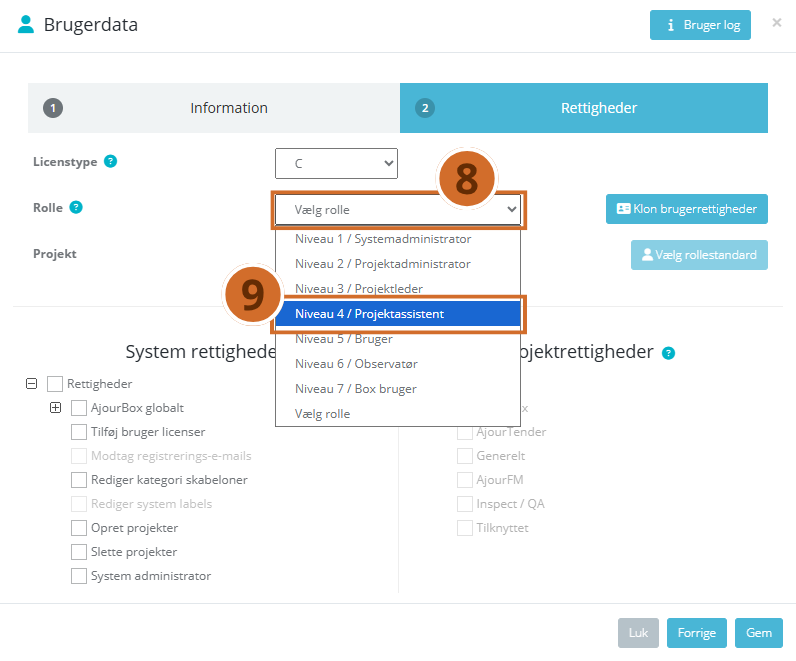
Trin 8 – Klik på rullemenuen ved Rolle.
Trin 9 – Vælg den ønskede rolle, f.eks. Niveau 4 / Projektassistent.
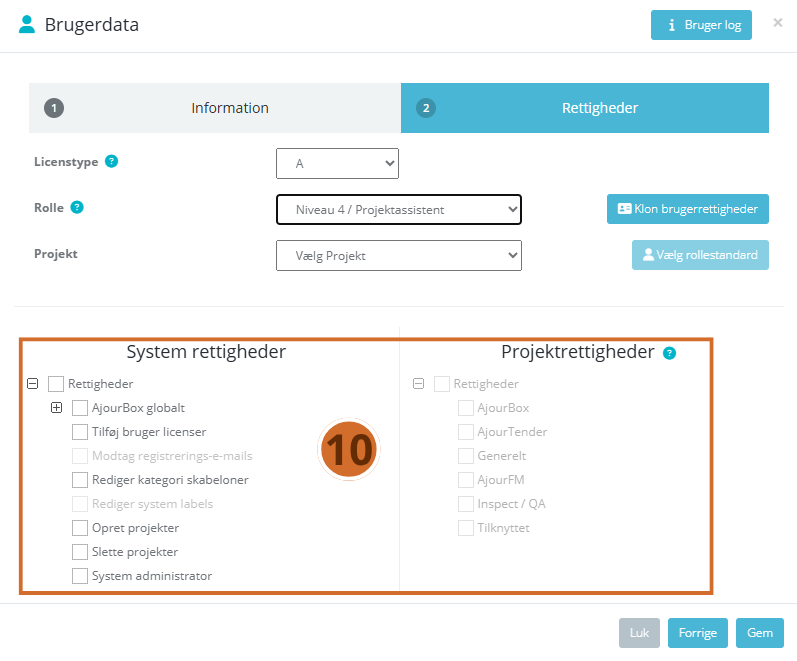
Trin 10 – Rettigheds-træerne opdateres ikke automatisk — se trin 13-19.
Vigtigt: Valg af rolle i rullemenuen ændrer ikke automatisk afkrydsningsfelterne. Du skal aktivt anvende en rollestandard eller justere manuelt.
Vælg projekt #
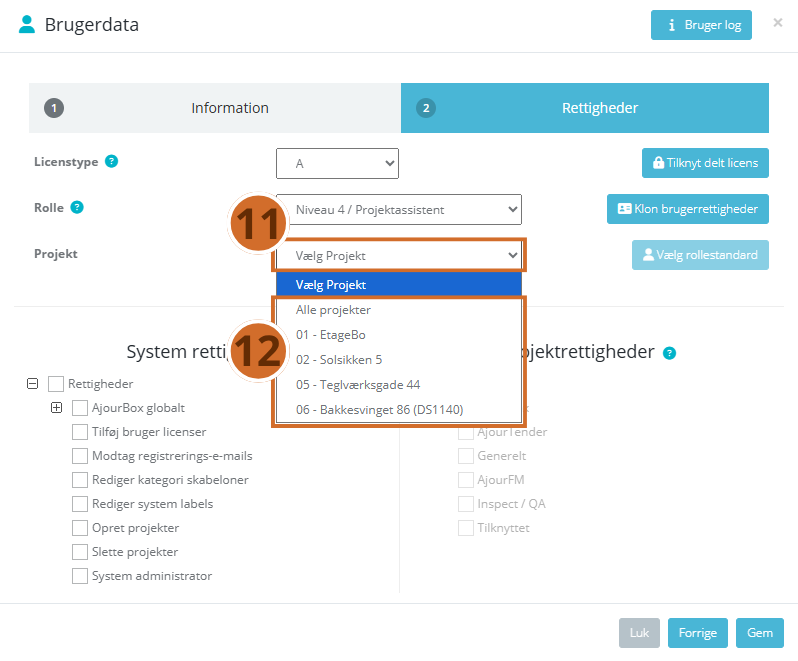
Trin 11 – Klik på rullemenuen ved Projekt.
Trin 12 – Vælg Alle projekter, hvis brugeren skal have adgang på tværs af projekter, eller vælg et specifikt projekt.
Bemærk: Rettigheder kan sættes pr. projekt. Gem det aktuelle projekt og skift derefter til et andet for separate indstillinger.
Anvend rollestandarden #
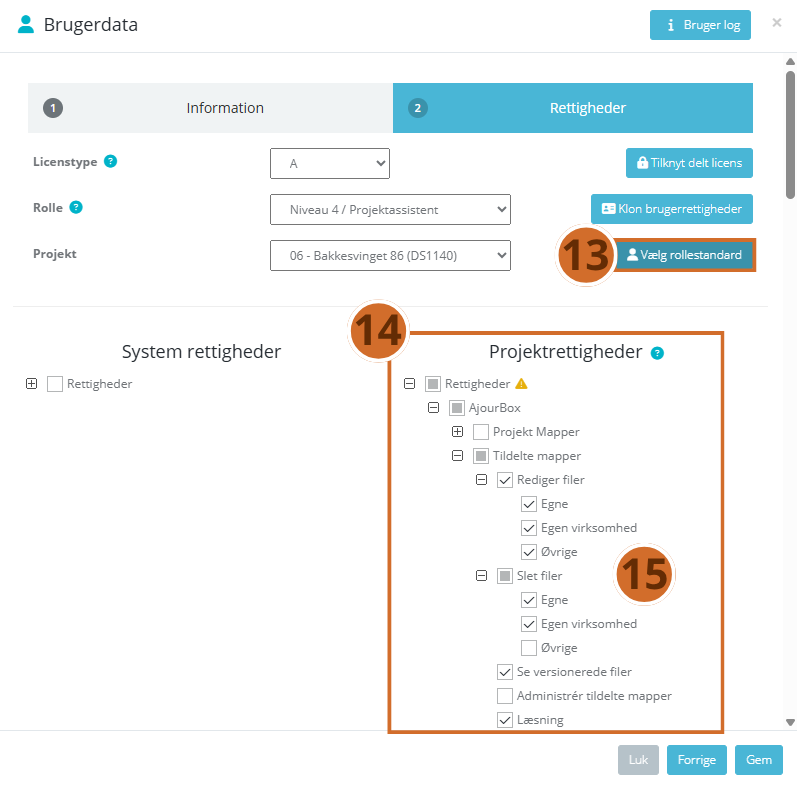
Trin 13 – Klik på knappen Vælg rollestandard, og brugeren tildels den valgte rolle på det valgte projekt.
Trin 14 – Systemet udfylder automatisk alle afkrydsningsfelter i henhold til standardkonfigurationen for den valgte rolle.
Trin 15 – Gennemgå de forudfyldte rettigheder i træet for at sikre, at de matcher brugerens behov.
Tips: Knappen Klon brugerrettigheder giver dig mulighed for at kopiere en eksisterende brugers rettigheder direkte — praktisk når en ny bruger skal have samme adgang som en kollega.
Justér rettigheder manuelt (valgfrit) #
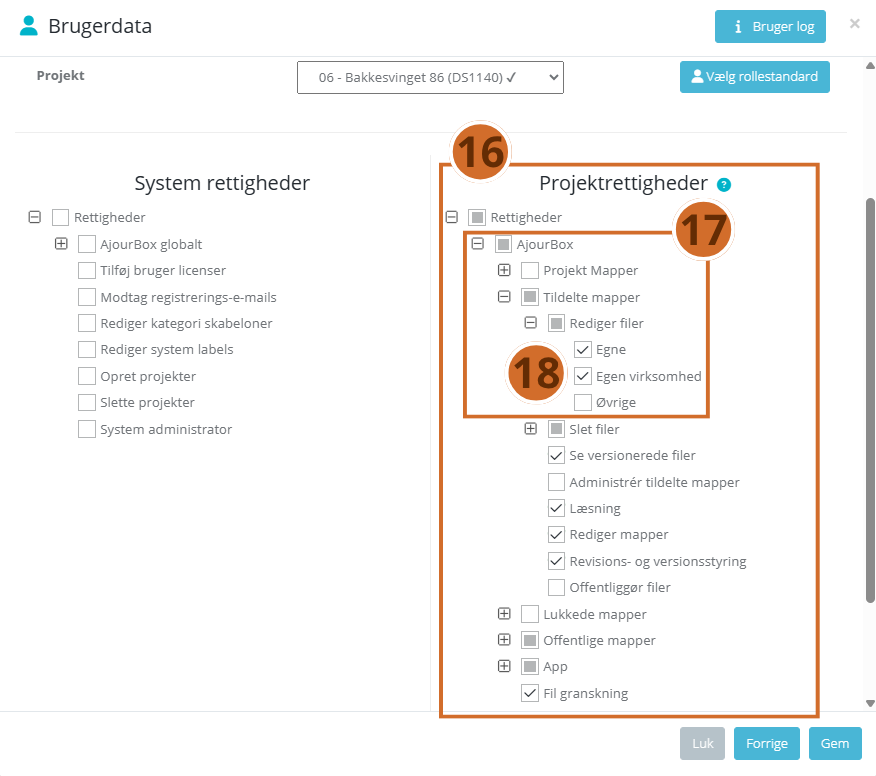
Trin 16 – Rul igennem rettigheds-træet under Projektrettigheder.
Trin 17 – Klik på [+] for at udvide en kategori, f.eks. AjourBox > Tildelte mapper.
Trin 18 – Sæt eller fjern flueben ved de specifikke rettigheder efter behov — f.eks. Rediger filer > Egne, Egen virksomhed eller Øvrige.
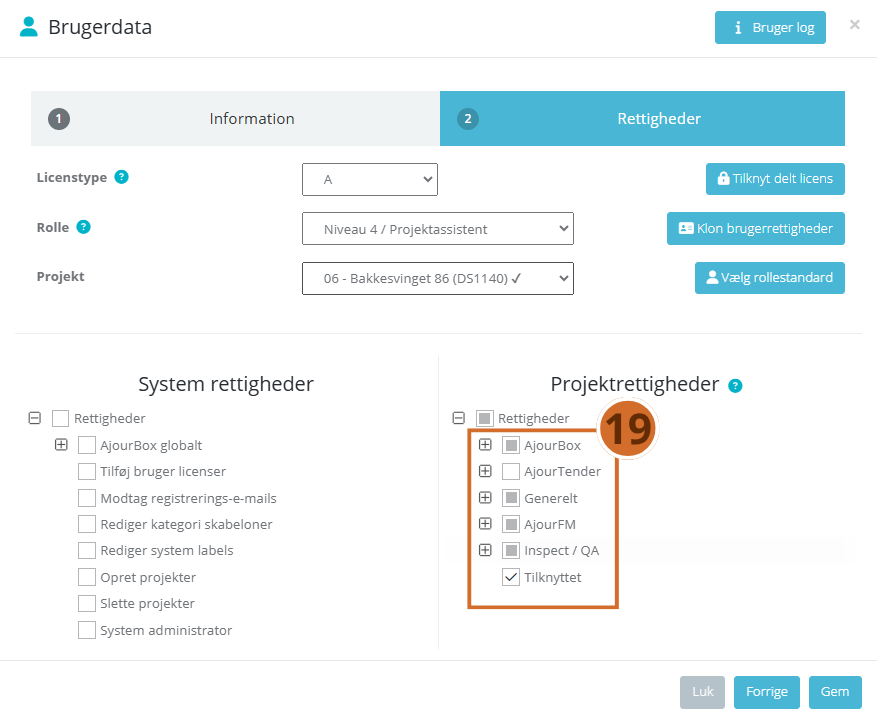
Trin 19 – Gentag for alle relevante moduler: AjourBox, AjourTender, Generelt, AjourFM og Inspect / QA.
Advarsel: Undgå at give brugere bredere adgang end nødvendigt. Rettigheder som Slet filer > Øvrige eller Rediger andres data bør kun tildeles ved dokumenteret behov.
Gem rettigheder #
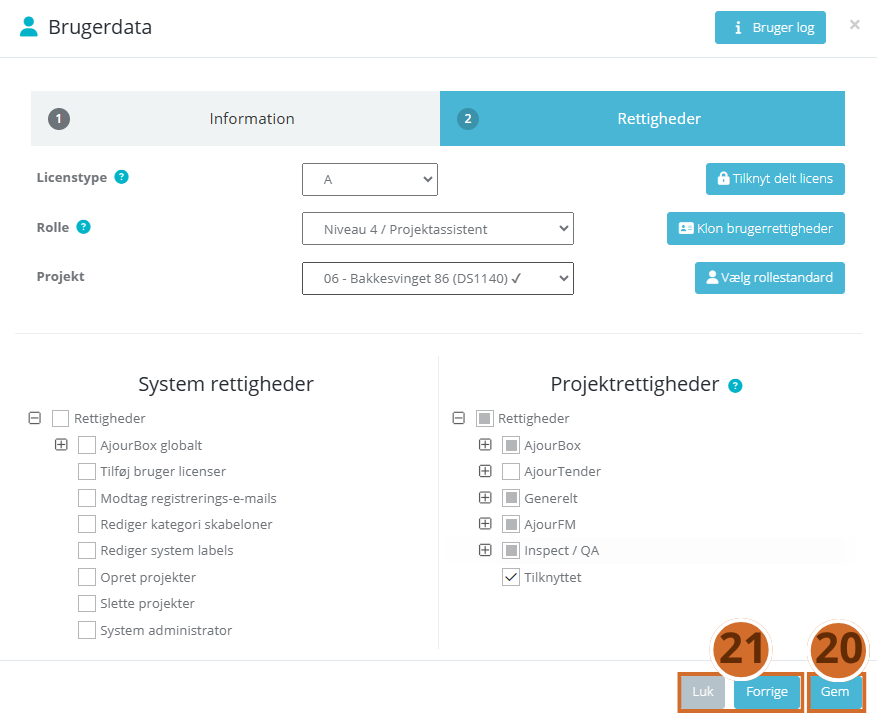
Trin 20 – Klik på knappen Gem (grøn knap nederst til højre).
Trin 21 – Systemet gemmer rettigheder. Klik Forrige for at justere yderligere, eller Luk for at forlade uden at gemme.
Næste skridt #
- Udfyld brugerens Information: Gå til fane 1 og udfyld navn, e-mail og virksomhedstilknytning, inden du gemmer endeligt.
- Tildel brugeren til specifikke projekter: Gå til projektadministrationen og tilføj brugeren til relevante projekter med den tildelte rolle.


