
Denne artikel beskriver hvordan du arkiverer, aktivere eller sletter et projekt.
Handling:
Arkiver projekt: #
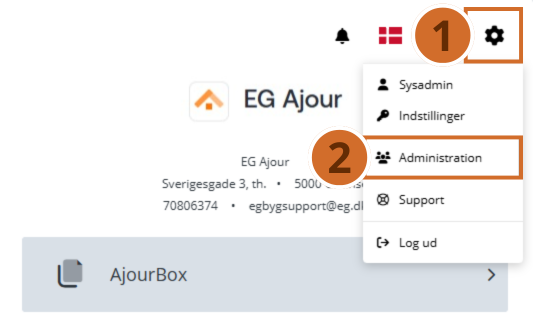
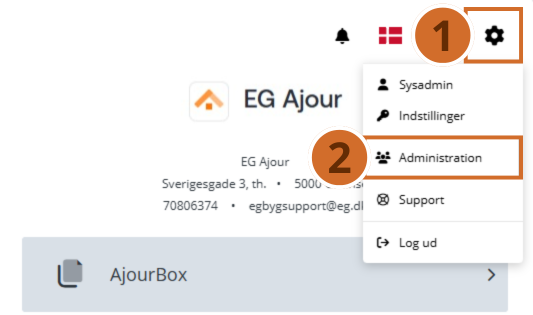
Trin 1. – Klik på “Tandhjulet“, som altid er placeret i øverste højre hjørne.
Trin 2. – Vælg “Administration”
| Tandhjulsikonet er altid synligt i den øverste navigationslinje, uanset hvilken side du befinder dig på. |
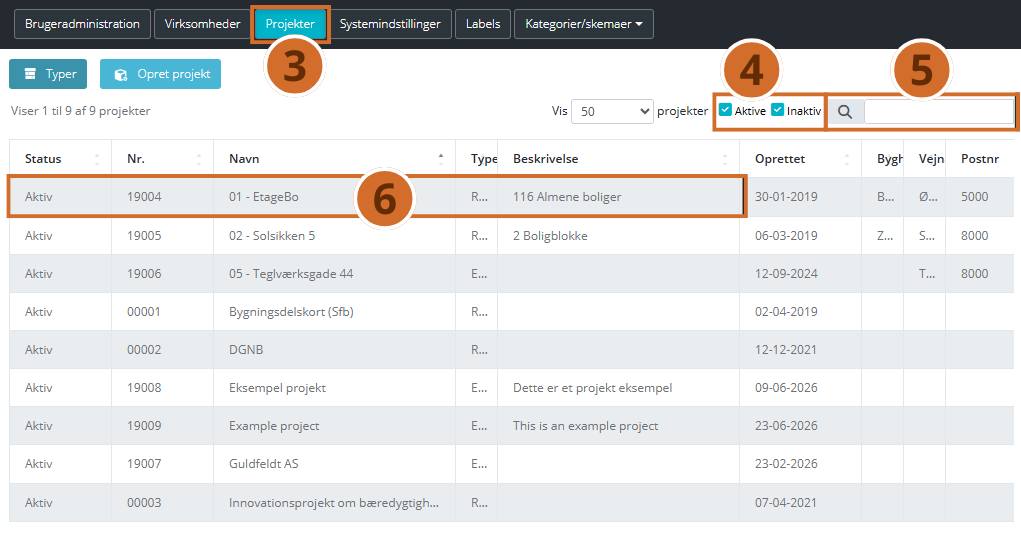
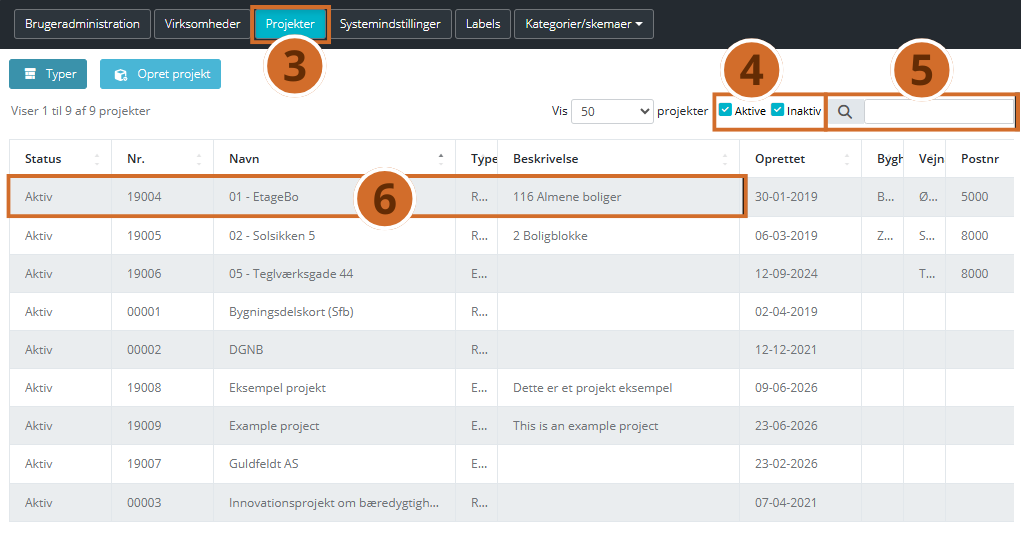
Trin 3. – Vælg “Projekter”
Trin 4. – Du kan vælge at sætte flueben i status “Aktiv/Inaktiv”, så du kun ser den status du har brug for. Hvis du som i dette eksempel, skal arkivere et projekt, så er det kun nødvendigt at se “Aktive” projekter.
Trin 5. – Du har mulighed for at fremsøge det ønskede projekt, hvis det ikke er lige til at finde i oversigten. Skriv evt. de første bogstaver, og du vil blive præsenteret med alle de projekter med de bogstaver.
Trin 6. – Vælg projektet du ønsker at arkivere.
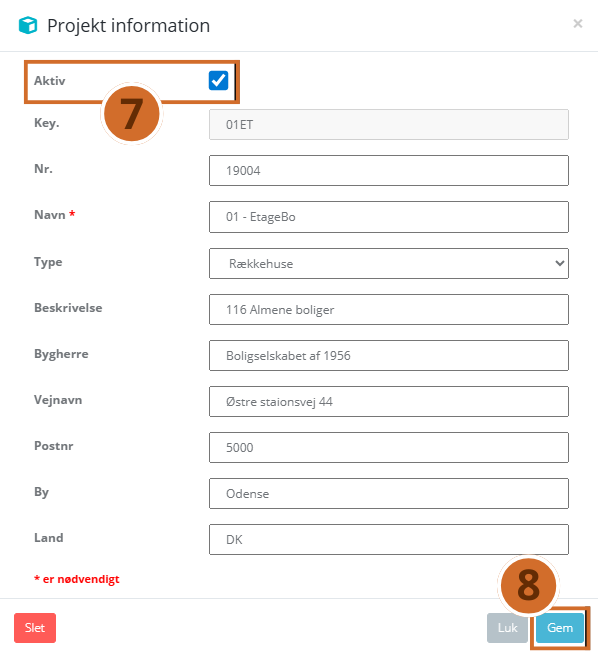
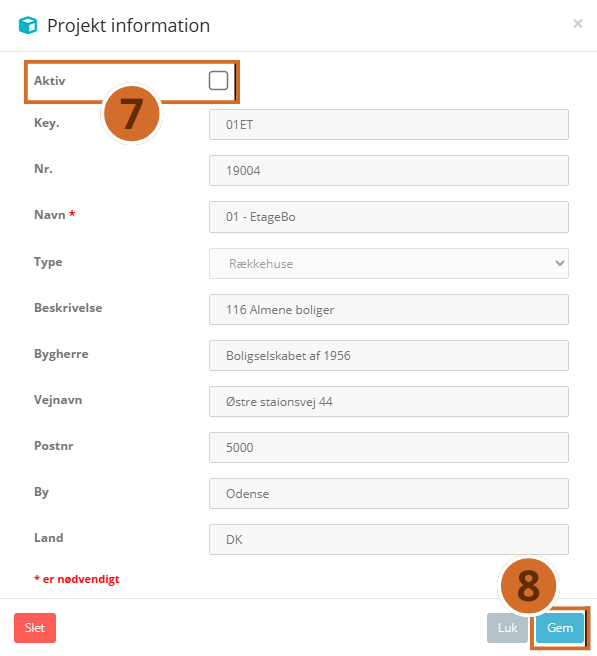
Trin 7. – Fjern fluebenet ved “Aktiv”
Trin 8. – Tryk på “Gem” knappen for at afslutte
Aktiver et arkiveret projekt: #
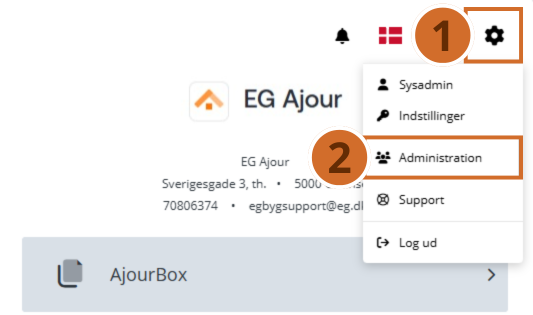
Trin 1. – Klik på “Tandhjulet“, som altid er placeret i øverste højre hjørne.
Trin 2. – Vælg “Administration”
| Tandhjulsikonet er altid synligt i den øverste navigationslinje, uanset hvilken side du befinder dig på. |
Trin 3. – Vælg “Projekter”
Trin 4. – Du kan vælge at sætte flueben i status “Aktiv/Inaktiv”, så du kun ser den status du har brug for. Hvis du som i dette eksempel, skal arkivere et projekt, så er det kun nødvendigt at se “Aktive” projekter.
Trin 5. – Du har mulighed for at fremsøge det ønskede projekt, hvis det ikke er lige til at finde i oversigten. Skriv evt. de første bogstaver, og du vil blive præsenteret med alle de projekter med de bogstaver.
Trin 6. – Vælg projektet du ønsker at aktivere.
Trin 7. – Sæt fluebenet ved “Aktiv”
Trin 8. – Tryk på “Gem” knappen for at afslutte
Betydning: #
Arkiver projekt betyder at: #
- Projektet udgår af oversigten
- Projektet udgår af modulerne
- Projektet kan ikke fremsøges, hverken på app eller web
- Projektet vil ikke længere blive synkroniseret på appen
- Der kan ikke skabes ny data på projektet
- Data på projektet kan ikke længere fremsøges
- Projektet bliver ikke slettet
- Projektet kan gendannes / genaktiveres
Slet projekt: #
Trin 1. – Klik på “Tandhjulet“, som altid er placeret i øverste højre hjørne.
Trin 2. – Vælg “Administration”
Trin 3. – Vælg “Projekter”
Trin 4. – Du kan vælge at sætte flueben i status “Aktiv/Inaktiv”, så du kun ser den status du har brug for. Hvis du som i dette eksempel, skal arkivere et projekt, så er det kun nødvendigt at se “Aktive” projekter.
Trin 5. – Du har mulighed for at fremsøge det ønskede projekt, hvis det ikke er lige til at finde i oversigten. Skriv evt. de første bogstaver, og du vil blive præsenteret med alle de projekter med de bogstaver.
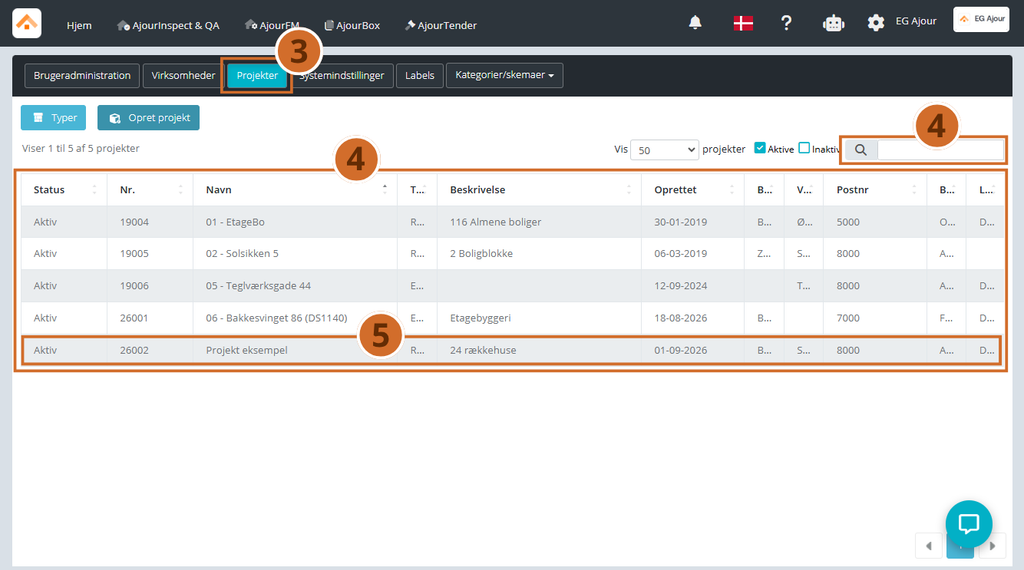
Trin 6. – Vælg projektet du ønsker at slette.
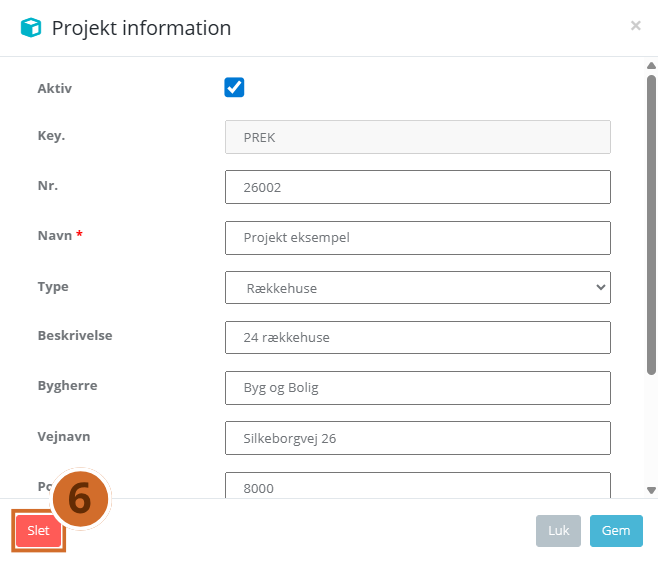
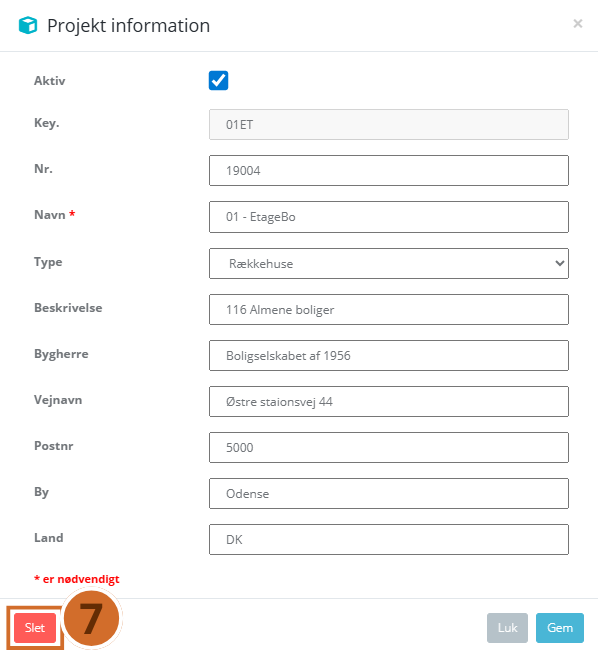
Trin 7. – Klik på knappen “Slet”
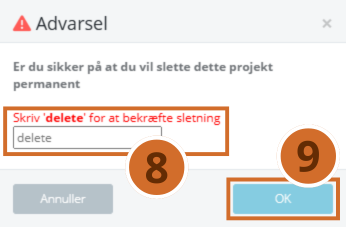
Trin 8. – Skriv ‘delete‘ for at bekræfte sletning
Trin 9. – Afslut med at klikke på “OK” knappen for at bekræfte sletningen – OBS!! Sletningen er permanent, og projektet og dettes data vil ikke kunne genskabes af kunden selv. Skulle et projekt blive slettet ved en fejl, kan EG Ajours support hjælpe med genskabningen, dette arbejde udføres dog kun mod betalting af medgået tid for udviklere.
Betydning: #
Slet projekt betyder at:
- Projektet og dettes data bliver slettet permanent
- Projektet og dettes data kan ikke gendannes / genskabes
Skulle et projekt blive slettet ved en fejl, kan EG Ajours support hjælpe med genskabningen, dette arbejde udføres dog kun mod betalting af medgået tid for udviklere.
Krav: #
Funktionen deaktiver projekt kræver projektrettigheden: Generelt → Projekt → Arkivér
Funktionen slet projekt kræver systemrettigheden: Slette projekter


