
Filtrering, sortering og gruppering af registreringer i AjourInspect & QA #
Kontekst #
Denne vejledning tager udgangspunkt i listevisningen af registreringer i AjourInspect & QA — en webbaseret platform til styring af tilsyn, mangler, forregistreringer og QA-opgaver på byggeprojekter.
Vejledningen viser en tabelvisning med registreringer organiseret i kolonner som f.eks. nummer, oprettelsesdato, labels, tegning/GPS, tidsfrist, kategori/liste, emne, modtager og ansvarlig. Øverst ses faneblade til at skifte mellem registreringstyper (Tilsyn, Projekt, Mangel, Forregistrering, QA), og under disse vises en statistikboks med procentfordeling af registreringernes status.
Filtreringspanelet er en udvidelig række af søge- og filtreringsfelter, der vises direkte over tabellen og giver mulighed for at indsnævre listen.
Relevans #
Du har brug for denne vejledning, når du skal:
- Finde specifikke registreringer i en lang liste
- Fokusere på registreringer inden for en bestemt kategori, tegning, dato eller label
- Gruppere registreringer efter mappe for bedre overblik
- Filtrere på registreringernes status (Oprettet, Færdig, Afvist, Ikke godkendt, Afsluttet)
- Afgrænse visningen til en bestemt projektmappe eller et specifikt mappeniveau
- Filtrere registreringer med kommentarer eller seneste aktivitet inden for et bestemt tidsrum
- Nulstille filtrering og vende tilbage til den fulde listevisning
Forudsætninger og krav #
Inden du følger vejledningen, skal du sikre dig:
- Du er logget ind i AjourInspect & QA med en konto, der har adgang til det relevante projekt
- Du har navigeret til det ønskede faneblad (f.eks. Mangel, Tilsyn eller QA)
- Det korrekte projekt er valgt i projektlisten øverst til venstre
- Der er registreringer i systemet, som kan filtreres
Vejledning (trin-for-trin) #
Del A – Åbn filtreringspanelet #
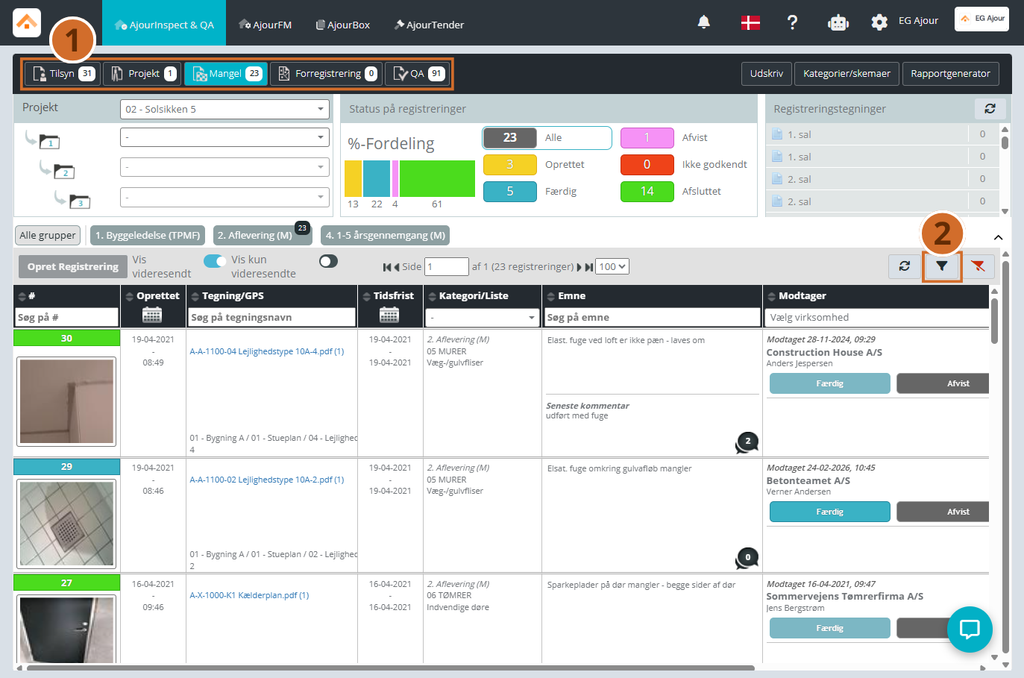
Trin 1. Naviger til det faneblad, du vil filtrere, f.eks. Mangel øverst i navigationsbjælken.
Fanebladet aktiveres og tabellen opdaterer sig med de relevante registreringer. Antallet af registreringer vises på fanebladet.
Trin 2. Klik på filterikonet (tragt-symbolet) yderst til højre over kolonneoverskrifterne.
Filtreringspanelet udvider sig som en mørk række over tabellen og viser søgefelter til alle tilgængelige filtreringsparametre.
Del B – Filtrer på registreringsstatus #
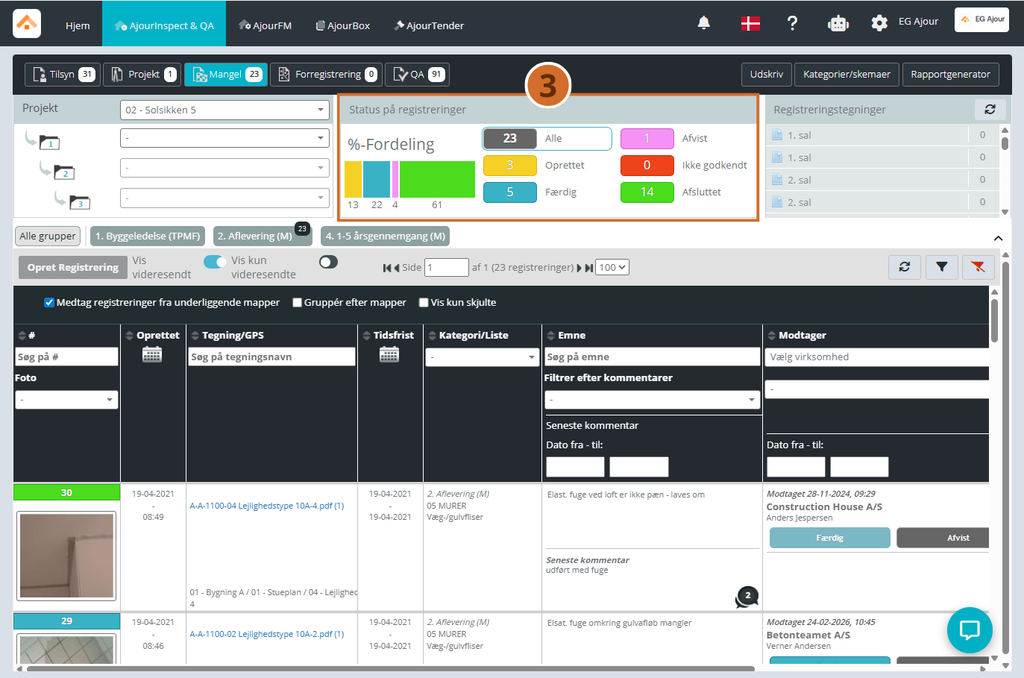
Trin 3. I boksen “Status på registreringer” øverst på siden vises en oversigt over antallet af registreringer fordelt på statuskategorierne: Alle, Oprettet, Færdig, Afvist, Ikke godkendt og Afsluttet.
Klik på en af statuskategorierne for at filtrere listen til kun at vise registreringer med den pågældende status.
Tabellen opdateres øjeblikkeligt og viser kun registreringer med den valgte status. Statistikboksen fremhæver den aktive kategori.
💡 Tip: Brug statusfiltrering som et hurtigt overblik — f.eks. klik på “Ikke godkendt” for straks at se alle registreringer, der afventer godkendelse, uden at åbne filtreringspanelet.
📝 Bemærk: Statusfiltrering kombineres med øvrige aktive filtre. Har du allerede valgt en kategorigruppe eller et faneblad, vises kun de registreringer, der matcher begge kriterier.
Del C – Filtrer på tværs af kolonner #
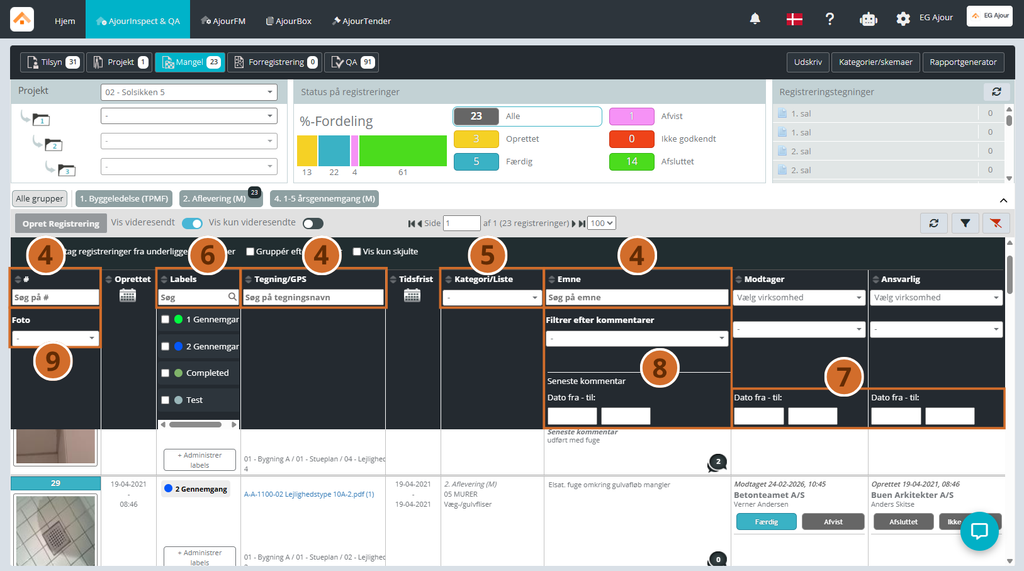
Trin 4. Søg i fritekstfelterne direkte i kolonneoverskrifterne:
- Skriv et nøgleord i feltet “Søg på #” for at finde en specifik registreringsnummer.
- Skriv i “Søg på tegningsnavn” for at filtrere på tegning eller GPS-reference. Der vises automatisk forslag baseret på gemte tegningsnavne — vælg det ønskede fra listen.
- Skriv i “Søg på emne” for at filtrere på emnebeskrivelse.
Tabellen filtrerer løbende i takt med din indtastning.
Trin 5. Filtrer på Kategori/Liste ved at klikke på dropdown-feltet under kolonneoverskriften og vælge den ønskede kategori.
Du kan vælge underlæggende kategorier ved at vælge dem enkeltvis fra listen. Systemet viser kun registreringer, der matcher det valgte.
Trin 6. Filtrer på labels ved at sætte hak i afkrydsningsfelterne under kolonnen “Labels” (f.eks. Grøn, Rød).
Kun registreringer med de valgte labels vises i listen.
Trin 7. Angiv et datointerval for felterne Modtager eller Ansvarlig ved at udfylde felterne “Dato fra” og “Til” i den relevante kolonne.
Klik på datofeltet for at åbne en kalender og vælg den ønskede dato.
⚠️ Vigtigt: Sørg for, at “Til”-datoen ikke er ældre end “Fra”-datoen, da det ellers giver et tomt resultat.
Trin 8. Filtrer efter kommentarer ved at bruge dropdown-feltet “Filtrer efter kommentarer” eller udfylde datointervallet under “Seneste kommentar”.
Nyttigt til at finde registreringer, der har haft aktivitet inden for en specifik periode.
Trin 9. Filtrer efter med eller uden foto ved at bruge dropdown-feltet “Foto”, vælg herefter “Med fotos” eller “Uden fotos”
Nyttigt til at finde registreringer, der ikke indeholder fotos, så man kan sikre sig at f.eks. KS materialet er fyldestgørende.
Del D – Filtrer på modtager og ansvarlig #
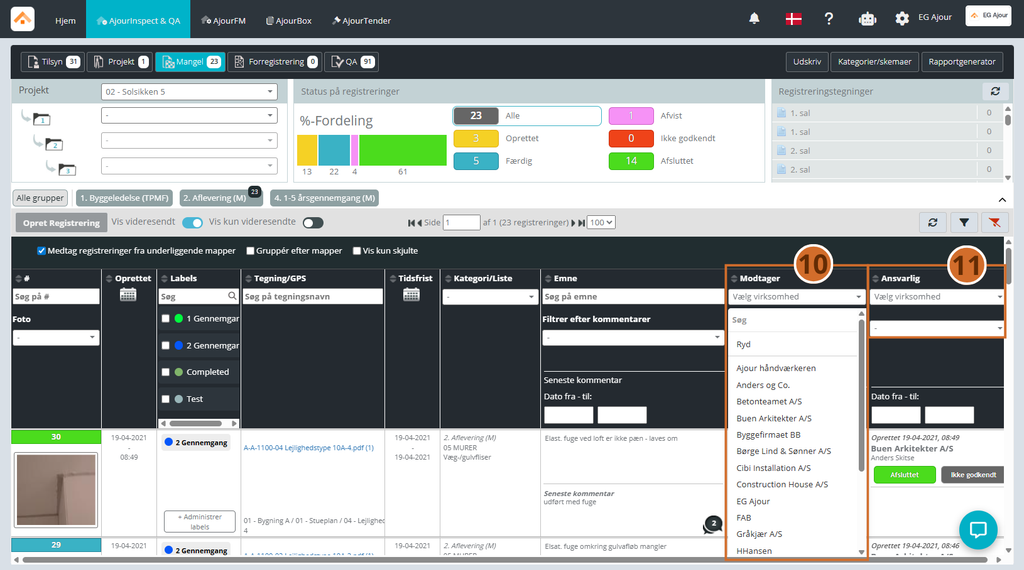
Trin 10. Klik på dropdown-feltet “Vælg virksomhed” under kolonnen Modtager og vælg den ønskede virksomhed fra listen.
Listen filtrerer automatisk til at vise registreringer tildelt den valgte virksomhed.
Trin 11. Gentag tilsvarende for kolonnen Ansvarlig, hvis du vil indsnævre listen yderligere på den ansvarlige part.
Del E – Gruppering og visning af undermapper #
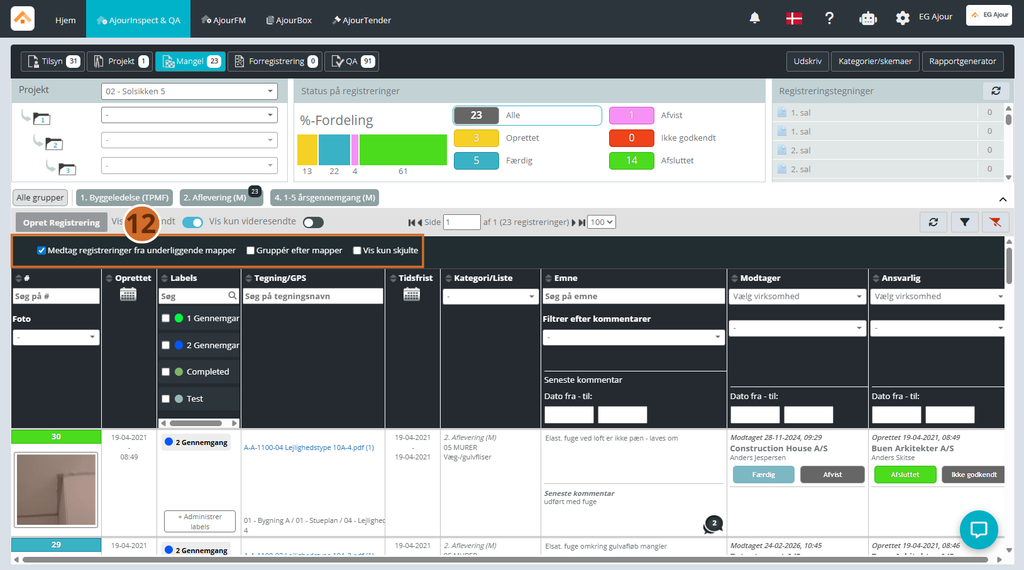
Trin 12. I filtreringspanelets øverste linje finder du tre tilvalg:
| Medtag registreringer fra underliggende mapper | Vis registreringer fra alle undermapper inden for det valgte niveau |
| Gruppér efter mapper | Samler registreringer i grupper baseret på deres mappestruktur |
| Vis kun skjulte | Viser udelukkende registreringer, der er markeret som skjulte |
Sæt hak i det ønskede valg ved at klikke på afkrydsningsfeltet.
💡 Tip: Brug “Gruppér efter mapper” for at få et struktureret overblik, når du arbejder på tværs af bygningsdele eller etager.
Del F – Sortering i kolonner #
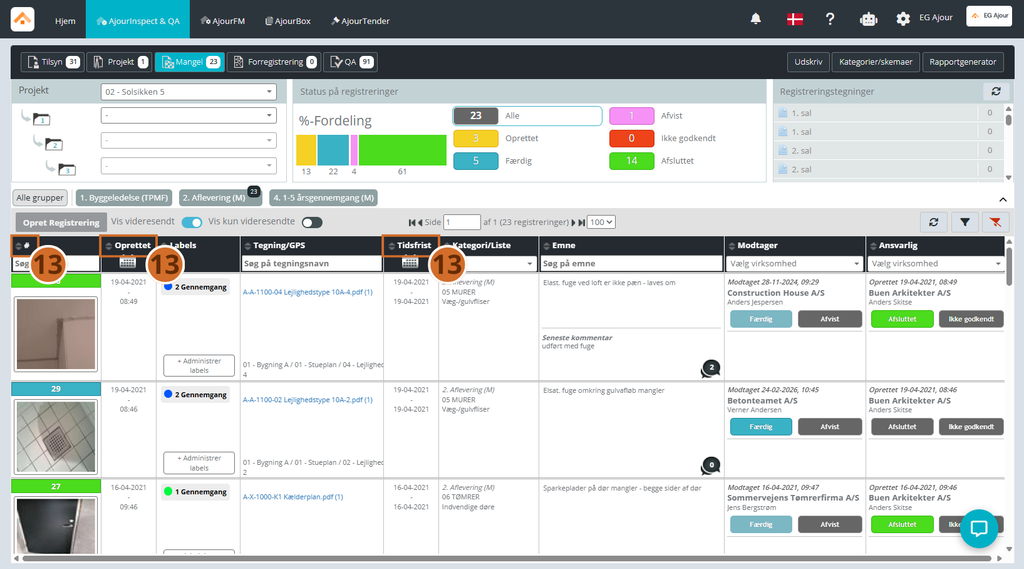
Trin 13. Klik på en kolonneoverskrift (f.eks. “Oprettet”, “#” eller “Tidsfrist”) for at sortere listen efter den kolonne.
Første klik sorterer stigende (A–Z eller ældste først), næste klik sorterer faldende. En lille pil viser den aktive sorteringsretning.
💡 Tip: Sortering kombineres med aktive filtre — du behøver ikke nulstille filtre for at skifte sortering.
Del G – Skift registreringstype med faneblade og gruppeknapper #
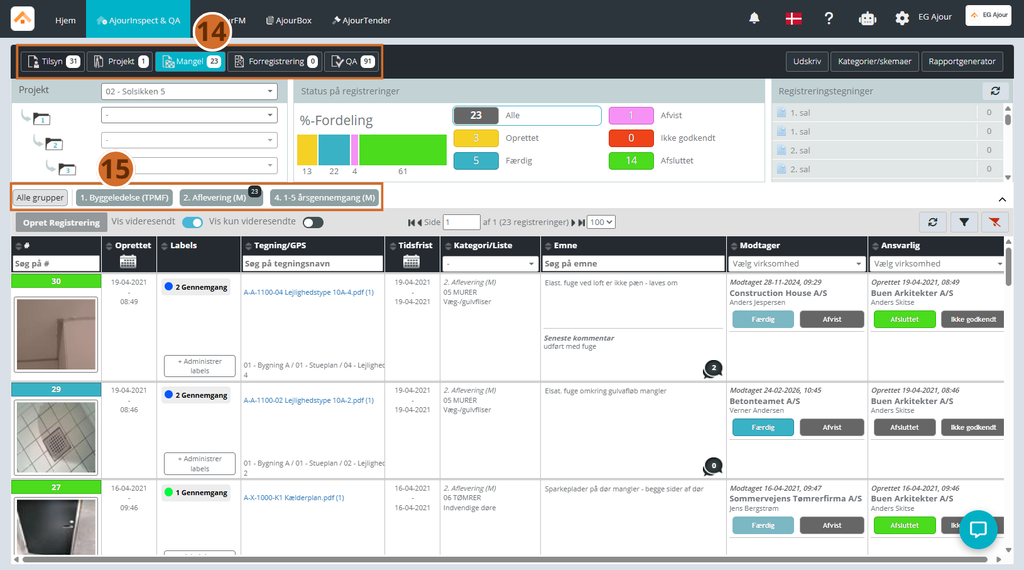
Trin 14. Klik på et af fanebladene øverst (Tilsyn, Projekt, Mangel, Forregistrering, QA) for at skifte til en anden type registreringer.
Statistikboksen og listen opdateres til kun at vise den valgte registreringstype.
Trin 15. Klik på en af gruppeknapperne under fanebladene (f.eks. “Alle grupper”, eller specifikke kategorigrupper) for at afgrænse listen yderligere til en bestemt gruppe.
Knapperne viser antal registreringer i parentes. Den aktive knap er fremhævet.
Del H – Filtrer på projektmappe #
Trin 16. I venstre side af skærmen, under projektvælgeren, vises projektets mappestruktur som en række mappeikonerne med tilhørende dropdown-felter — typisk op til tre niveauer (f.eks. bygning, etage og rum/zone).
Klik på dropdown-feltet ved det øverste mappeikon for at vælge det første mappeniveau, du vil filtrere på.
Listen opdateres straks og viser kun registreringer, der tilhører den valgte mappe.
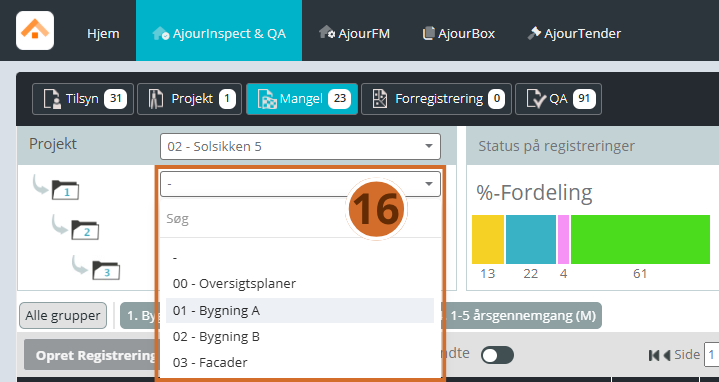
Trin 17. Klik på dropdown-feltet ved det næste mappeikon for at indsnævre filtreringen yderligere til et underliggende niveau.
De tilgængelige valg i det næste niveau afhænger af, hvad du valgte i niveauet ovenfor. Kun relevante undermapper vises.
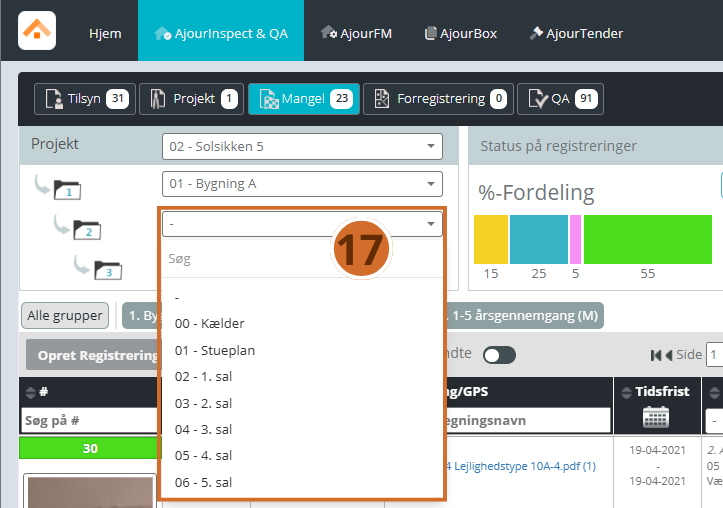
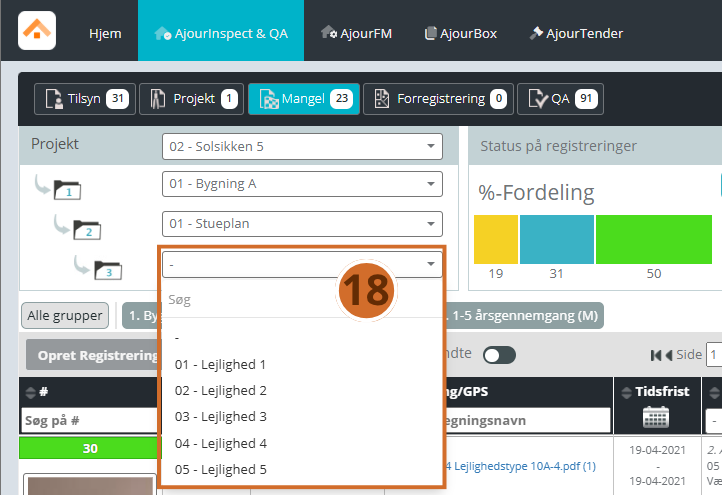
Trin 18. Gentag for det tredje mappeniveau, hvis du ønsker at filtrere helt ned til et specifikt område.
💡 Tip: Du behøver ikke at udfylde alle mappeniveauer. Vælger du kun første niveau, vises alle registreringer under den pågældende overordnede mappe — inkl. undermapper, med mindre du har fravalgt “Medtag registreringer fra underliggende mapper” (se Del E).
📝 Bemærk: Mappefiltrering kombineres med øvrige aktive filtre og statusfiltrering. Brug den som udgangspunkt for at afgrænse arbejdsområdet, inden du tilføjer yderligere filtre.
Del I – Nulstil filtrering #
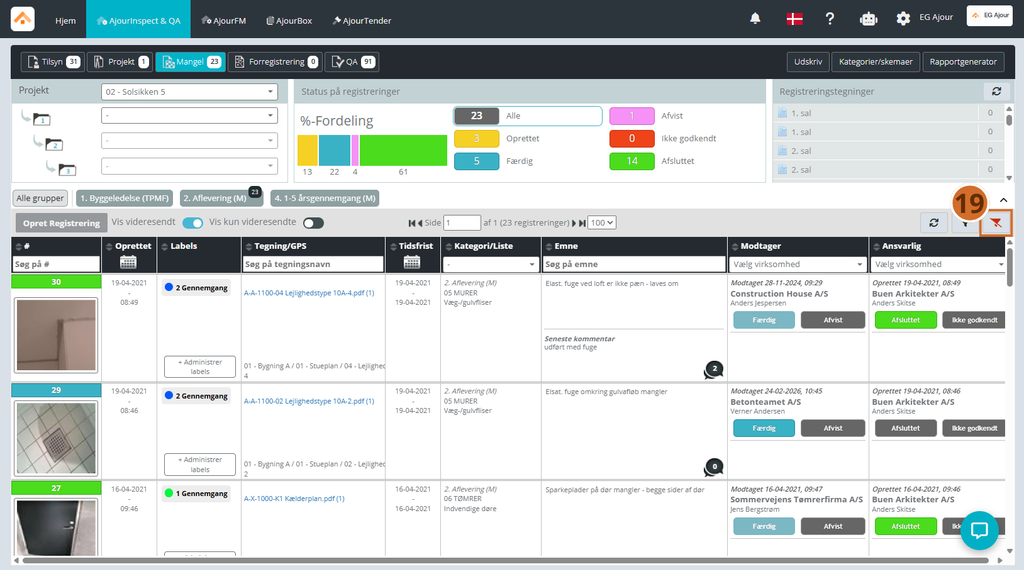
Trin 19. Klik på det røde nulstillingsikon (X-symbolet) yderst til højre ved siden af filterikonet for at fjerne alle aktive filtre.
Listen vender tilbage til at vise alle registreringer under det valgte faneblad og gruppe.
⚠️ Bemærk: Nulstilling fjerner alle filtre på én gang — også dem du har sat manuelt. Bekræft, at du er klar til at rydde alle filtre, inden du klikker.
Næste skridt #
Når du har fundet de ønskede registreringer ved hjælp af filtrering og sortering, kan du:
- Udskrive eller eksportere listen — klik på knappen “Udskriv” øverst til højre for at generere en printvenlig visning af den filtrerede liste.
- Benytte deep-link funktionen. Kopiere url-adressen og send til relevante personer, som kan tilgå linket og få fremvist den samme filtrering.
- Oprette en ny registrering — klik på “Opret Registrering” for at tilføje en ny post direkte inden for det aktive filter og gruppe.


