
Fortsæt til indhold
EG Ajour Help

EG Ajour Help

  • GuidesUdvid
    • AjourBox
    • AjourTender
    • App
    • Generelt
  • Dansk
EG Ajour Help
EG Ajour Help

App

  • App - AjourBox
    • Upload fil eller foto (App)
    • Søg efter filer (App)
    • Sortér filer (App)
    • Download, Omdøb og Slet filer (App)
  • App - Generel
    • Menu funktionen
    • Log ind på EG Ajour appen
    • Indstillinger (App)
    • EG Ajour app version App Store / Google Play
    • Download EG Ajour appen
    • Appens knapper eller handlingsmuligheder vises ikke korrekt (skærmindstillinger på enheden)
    • Aktivering og brug af tablet-tilstand (App)
    • Synkronisering af EG Ajour appen
      • Synkroniseringskonflikter i EG Ajour appen
      • Synkroniseringsfejl: Godkendelsesfejl – kontroller brugernavn og adgangskode (App)
      • Synkronisering af EG Ajour appen
  • App - Inspect & QA
    • Videresend registrering (App)
    • Tilføj registrering uden registreringstegning (app)
    • Tilføj registrering på registreringstegning (app)
    • Tilføj kommentar til en registrering (App)
    • Søg på registreringsnummer
    • Status på registrering (App)
    • Slet eller skjul registrering (App)
    • Skift type på registrering (App)
    • Skift modtager på en registrering (App)
    • Rediger registreringsfoto (app)
    • Opret Registreringstegning (App)
    • Kamera – med og uden “Forbedret kamera”
    • Flyt registrering
    • Filtrering af registreringer

Administration

  • Adgangsforespørgsel
  • Administrationsmodulet
  • Ændre e-mail adresse på en eksisterende bruger
  • Arkivér/deaktivér, aktivér eller slet et projekt
  • Brugertilladelser i EG Ajour
  • Deaktivér bruger
  • Del din licens til andre Ajour systemer
  • Forklaring af licenstyper
  • Frameld bruger et projekt
  • Gensend aktiverings mail og Nyt kodeord
  • Køb licenser (Tilkøb)
  • Menuen Brugerindstillinger
  • Opret en ny bruger
  • Opret projekt
  • Redigere projekt information
  • Rollestandarder
  • Sammenfletning / Merge af to virksomheder
  • Tildel en eksisterende bruger adgang til et projekt

AjourBox

  • Administrer mapper på projektet
  • BIMviewer
  • Download filer fra AjourBox
  • Fil granskning
  • Filhåndtering i AjourBox
  • General information om AjourBox
  • Mappelog
  • Mappetyper i AjourBox
  • Opret og administrer mappeskabeloner
  • Redigér tildeling
  • Registreringstegninger på projektet
  • Revisions- og versionsstyring
  • Søgefunktioner i AjourBox
  • Upload af .zip-fil i AjourBox

AjourTender

  • Upload tilbud/PQ
  • Status på et udbud
  • Spørgsmål / Svar
  • Skift tilbudsansvarlig / tilbudsgiver på en entreprise
  • Samlet oversigt og Filter
  • Roller i et udbud
  • Redigere et udbud
  • Opret og upload en ESPD (Udbudsadministrator)
  • Opret og administrer et udbud i AjourTender
  • Log (Udbudslog)
  • Invitation til et udbud 
  • Invitation af brugere til et udbud
  • Genåbning af udbud
  • Filtrer og sortér udbud i AjourTender
  • Download udbudsmateriale
  • Download, udfyld og upload ESPD (Tilbudsgiver)
  • Deltag i et offentligt udbud
  • Annullér udbud
  • Afslut udvælgelse
  • Afsend resultatliste
  • Rettelsesblade
    • Udsend rettelsesblad (Udbudsadministrator)
    • Se rettelsesblade som tilbudsgiver

Generelt

  • Tilladte filtyper (aktuel liste)
  • Oversigt over elementer i en registrering
  • Opret en ny bruger i Ajour System
  • Nulstil adgangskode
  • Modulerne (Web)
  • Login siden (Web)
  • Log ind i et Ajour system (Web)
  • Hjem / Dashboard
  • Find dit systemnavn til EG Ajour
  • Fejlfinding: Du modtager ikke en e-mail fra EG Ajour
  • E-mailnotifikationer
  • EG Sasha i EG Ajour
  • Definition af registreringstyper
  • Bruger indstillinger

AjourInspect & QA

  • Tilføj kommentar til en registrering
  • Status på registrering
  • Registreringstyper / Notattyper
  • Rapportgenerator
  • Registreringsstatusser i EG Ajour Inspect & QA – hvad betyder de?
  • Masseredigering af registreringer (Bulk-editing)
  • Udskriv registreringstegning
  • Filtrering, sortering og gruppering
  • Udskriv rapport
  • Download af registreringsbilleder
  • Opret registrering
  • Administrer en registrering
    • Vis registreringslog på en registrering
    • Skift tidsfrist på en registrering
    • Skift grupper på en registrering
    • Skift projektmappe på en registrering
    • Videresend registrering
    • Skift type på registrering
    • Skift modtager på en registrering
    • Labels
    • Skjul eller gendan registrering
    • Kopier registrering
    • Redigere registrering
  • Kategorier/skemaer: Grupper, Kategorier og Skemaer
    • Kopier indhold fra en projekt gruppe til et andet projekt
    • Kategorier/skemaer: Udskriv
    • Kategorier/skemaer: System opsætning
    • Kategorier/skemaer: Projekt opsætning
    • Kategorier/skemaer: Importer og eksporter kontrolskema
    • Kategorier/skemaer: Beregnet omfang
    • Kategorier/skemaer: Begrebsforklaring

AjourFM

  • Udfylde et BD-kort
  • Opret nyt BD-kort
  • Kopier alle BD-grupper og -kort fra ét projekt til et andet
  • Driftsplan
  • BD-kort rapporter
  • Arbejdsgang med BD-kort
View Categories
  • Home
  • Docs
  • Administration
  • Sammenfletning / Merge af to virksomheder

Sammenfletning / Merge af to virksomheder

1 min read

Kontekst #

Vejledningen viser et flow i et administrationsmodulet under fanen Virksomheder. Flowet dækker processen fra at åbne virksomhedslisten, over at redigere en enkelt virksomhed, til at sammenflet den med en anden eksisterende virksomhed i systemet. Processen afsluttes med en bekræftelsesdialog og en opdateret virksomhedsliste.


Relevans #

Denne vejledning er relevant, når du opdager dublerede virksomheder i systemet, eller når du ønsker at konsolidere to virksomhedsposter til én. Funktionen sikrer, at alle referencer til den sammenflettede virksomhed automatisk opdateres på tværs af systemets moduler.


Forudsætninger og krav #
  • Du er logget ind i systemet med en konto, der har administratorrettigheder
  • Du har adgang til Administrationsmenuen (tandhjulsikonet øverst til højre)
  • Du kender navnene på de to virksomheder, du ønsker at sammenflet
  • Du har afklaret, hvilken virksomhed der skal bevares (målvirksomheden), og hvilken der skal slettes (kildevirksomheden)

⚠️ Advarsel: Sammenfletning kan ikke fortrydes. Sørg for at have afklaret konsekvenserne, inden du fortsætter.


Vejledning (trin-for-trin) #

Trin 1 – Åbn administrationsmenuen Klik på tandhjulsikonet øverst til højre i navigationslinjen. En dropdown-menu vises.

Trin 2 – Gå til Administration Klik på Administration i dropdown-menuen. Du føres til administrationsmodulet.
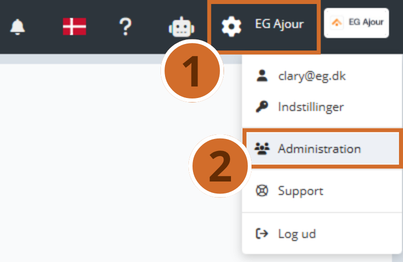
Trin 3 – Naviger til Virksomheder Klik på fanen Virksomheder i den øverste fanelinje. En liste over alle registrerede virksomheder vises.

Trin 4 – Åbn den virksomhed, der skal sammenflettes (kildevirksomheden) Klik på rækken for den virksomhed, du ønsker at sammenflette med en anden. Dialogen Rediger virksomhed åbnes.

💡 Tip: Kildevirksomheden er den, der vil blive erstattet og fjernet fra systemet efter sammenfletningen.
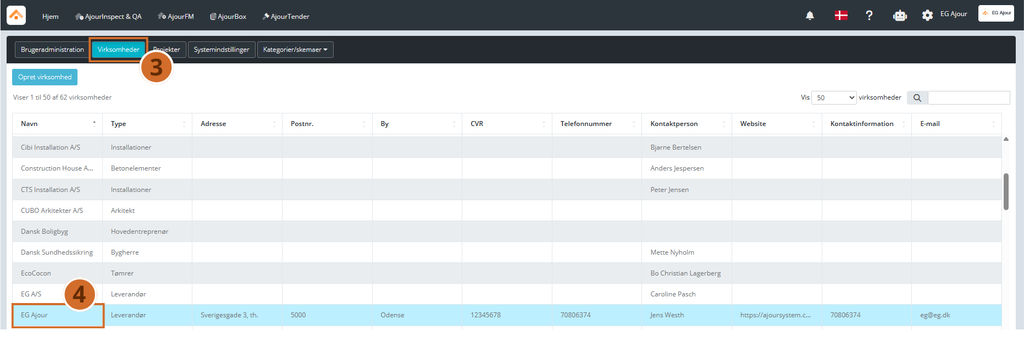
Trin 5 – Klik på Merge-knappen Klik på knappen Merge nederst til venstre i redigeringsdialogen. En ny informationsdialog åbnes.
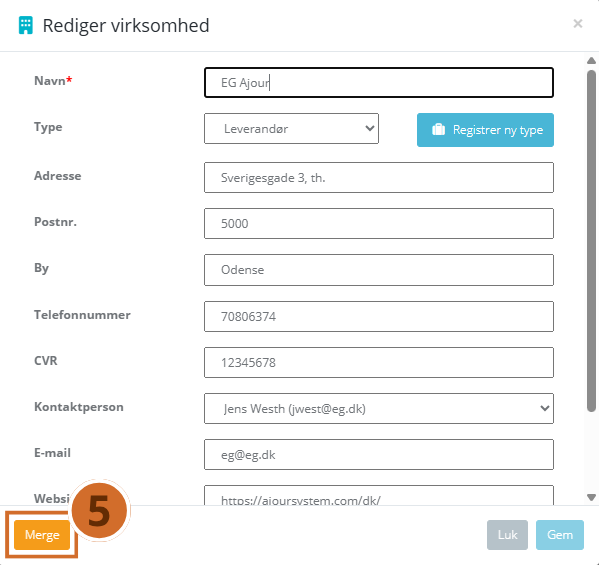
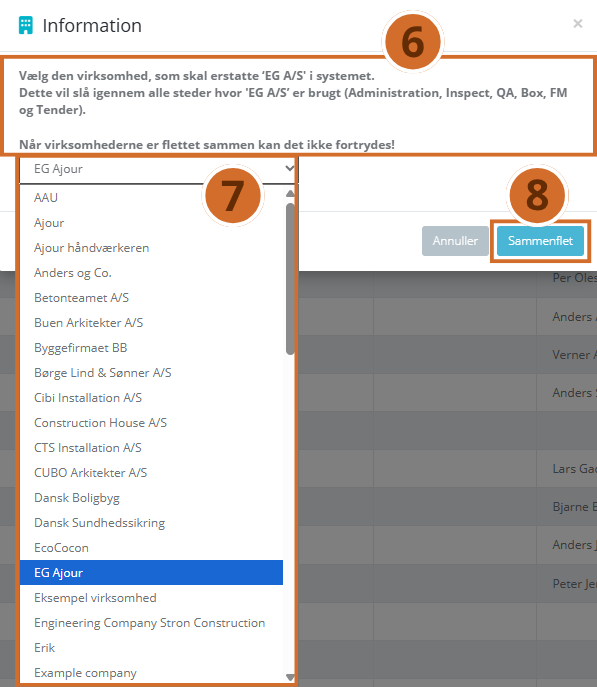
Trin 6 – Læs advarslen Læs informationsteksten i dialogen grundigt. Den oplyser dig om, at sammenfletningen vil slå igennem alle steder, hvor kildevirksomheden er anvendt i systemet, og at handlingen ikke kan fortrydes.

Trin 7 – Vælg målvirksomheden Klik på dropdown-listen i dialogen, og vælg den virksomhed, som kildevirksomheden skal erstattes af (målvirksomheden). Alle virksomheder undtagen kildevirksomheden selv er tilgængelige i listen.

💡 Tip: Målvirksomheden er den, der bevares i systemet. Alle eksisterende referencer til kildevirksomheden overføres til denne virksomhed.

Trin 8 – Klik på knappen “Sammenflet” for at fortsætte Klik på knappen “Sammenflet”. En ny bekræftelsesdialog åbnes.
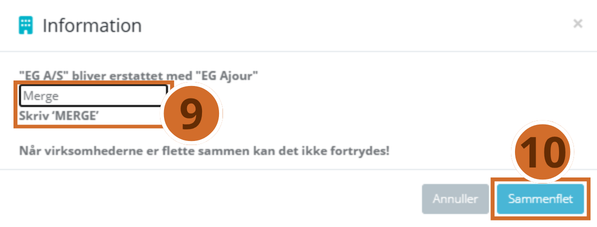
Trin 9 – Bekræft sammenfletningen I bekræftelsesdialogen vises en opsummering: “[Kildevirksomhed] bliver erstattet med [Målvirksomhed]”. Indtast MERGE i tekstfeltet for at bekræfte, at du er indforstået med handlingen.

⚠️ Vigtigt: Knappen Sammenflet forbliver inaktiv, indtil du har indtastet bekræftelsesteksten korrekt, det er lige meget om der anvendes store eller små bogstaver..

Trin 10 – Gennemfør sammenfletningen Klik på knappen “Sammenflet”. Systemet udfører sammenfletningen, og du returneres til virksomhedslisten.
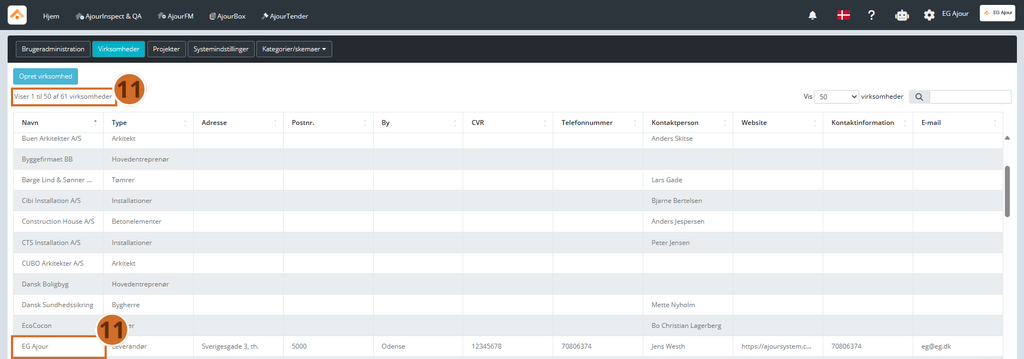
Trin 11 – Verificér resultatet Kontrollér, at kildevirksomheden ikke længere fremgår af listen, og at antallet af virksomheder er reduceret med én.

Næste skridt #
  • Kontrollér referencer: Gennemgå de relevante moduler (fx projekter eller registreringer) for at sikre, at alle referencer nu korrekt peger på målvirksomheden.
  • Opdatér virksomhedsdata: Åbn målvirksomheden og kontrollér, at stamdata som adresse, CVR og kontaktperson er korrekte og opdaterede.
  • Opryd yderligere dubletter: Gentag processen, hvis der er flere virksomheder i listen, der bør sammenflettes.

Updated on oktober 1, 2026

What are your Feelings

  • Happy
  • Normal
  • Sad

Share This Article :

  • Facebook
  • X
  • LinkedIn
  • Pinterest
RollestandarderTildel en eksisterende bruger adgang til et projekt

Skriv et svar Annuller svar

Din e-mailadresse vil ikke blive publiceret. Krævede felter er markeret med *

Table of Contents
  • Kontekst
  • Relevans
  • Forudsætninger og krav
  • Vejledning (trin-for-trin)
  • Næste skridt

© 2026 EG Ajour Help

  • Guides
    • AjourBox
    • AjourTender
    • App
    • Generelt
  • Dansk