
Kontekst #
Denne vejledning omhandler licensdeling i EG Ajour, som gør det muligt for brugere med en eksisterende A- eller B-licens at dele denne licens til et andet Ajour system. Formålet er at undgå, at brugere skal tilkøbe ekstra licenser, når de allerede betaler for licenser via deres eget system. Ved deling “spares” der dermed en licens.
Der findes to løsninger afhængigt af situationen, som begge beskrives i denne vejledning.
Relevans #
Denne vejledning er relevant, når en bruger med en aktiv A- eller B-licens i ét Ajour system skal have adgang til et andet Ajour system — uden at erhverve en separat licens. Det er typisk relevant for underleverandører og samarbejdspartnere, der arbejder på tværs af organisationer.
Ankersystem og modtagersystem #
Inden du følger vejledningen, er det vigtigt at forstå to begreber:
Ankersystem er det Ajour system, der ejer og betaler for licensen. Det er dette systems URL, der bruges ved delingen.
Modtagersystem er det Ajour system, som licensen ønskes delt til. Et system kan både være ankersystem og modtagersystem i forskellige sammenhænge.
Forudsætninger og krav #
- En aktiv A- eller B-brugerlicens i et eksisterende Ajour system (ankersystemet)
- URL-adressen på ankersystemet (f.eks.
https://[ankersystem].ajoursystem.net) - URL-adressen på modtagersystem, licensen ønskes delt til
- Kendskab til, hvilken løsning der er relevant (se afsnit Valg af løsning)
⚠️ Vigtigt: URL-adressen til ankersystemet skal indeholde
https://foran systemnavnet.
Valg af løsning #
Der findes to løsninger til deling af licens. Valget afhænger af, om brugeren allerede er oprettet på modtagersystemet:
| Brugeren er ikke oprettet på modtagersystemet i forvejen | Løsning 1 – Brugeren håndterer delingen selv |
| Brugeren er allerede oprettet på modtagersystemet | Løsning 2 – EG Ajour support foretager delingen |
📝 Bemærkning: Forsøger en bruger at dele licens via Løsning 1, men er allerede oprettet på modtagersystemet, vil brugeren blive mødt af en fejlmeddelelse. I så fald skal Løsning 2 anvendes.
Løsning 1 – Brugeren håndterer delingen selv #
Denne løsning gælder, når brugeren ikke i forvejen er oprettet på modtagersystemet.
Forudsætninger #
- Brugeren er ikke oprettet på modtagersystemet i forvejen
- Brugeren har URL-adressen på modtagersystemet
- Brugeren har sine loginoplysninger til ankersystemet (e-mail og adgangskode)
Trin-for-trin #
Trin 1 – Åbn registreringslinket
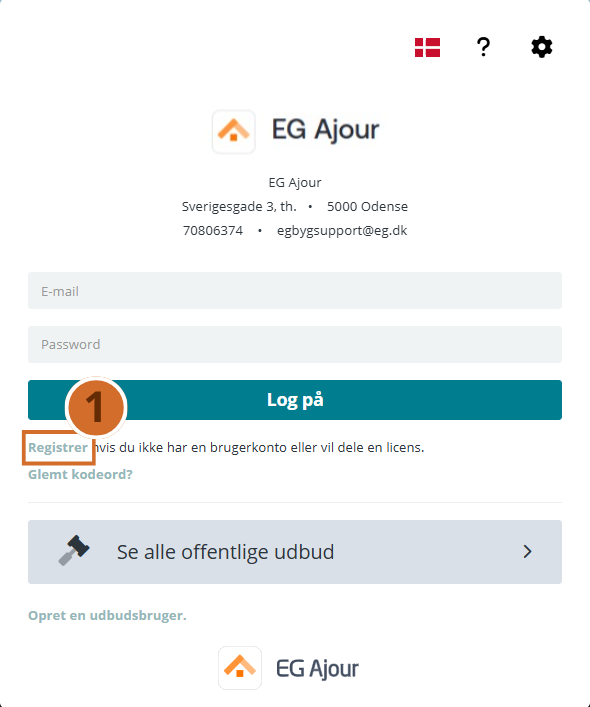
Gå til URL-adressen på modtagersystemet. På login-siden finder du teksten “Registrer hvis du ikke har en brugerkonto eller vil dele en licens.” Klik på Registrer-linket.
💡 Tip: Linket er placeret direkte under knappen “Log på” på login-siden.
Trin 2 – Bekræft at registreringen ikke er relateret til et udbud
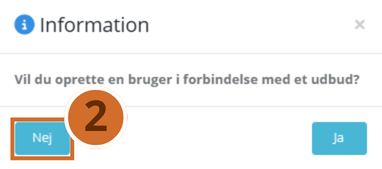
En informationsdialog vises med spørgsmålet: “Vil du oprette en bruger i forbindelse med et udbud?”
Klik på Nej for at fortsætte med licensdeling.
📝 Bemærkning: Hvis registreringen er relateret til et udbud, skal du klikke “Ja” og følge udbudsregistreringsprocessen i stedet.
Trin 3 – Vælg licensdeling
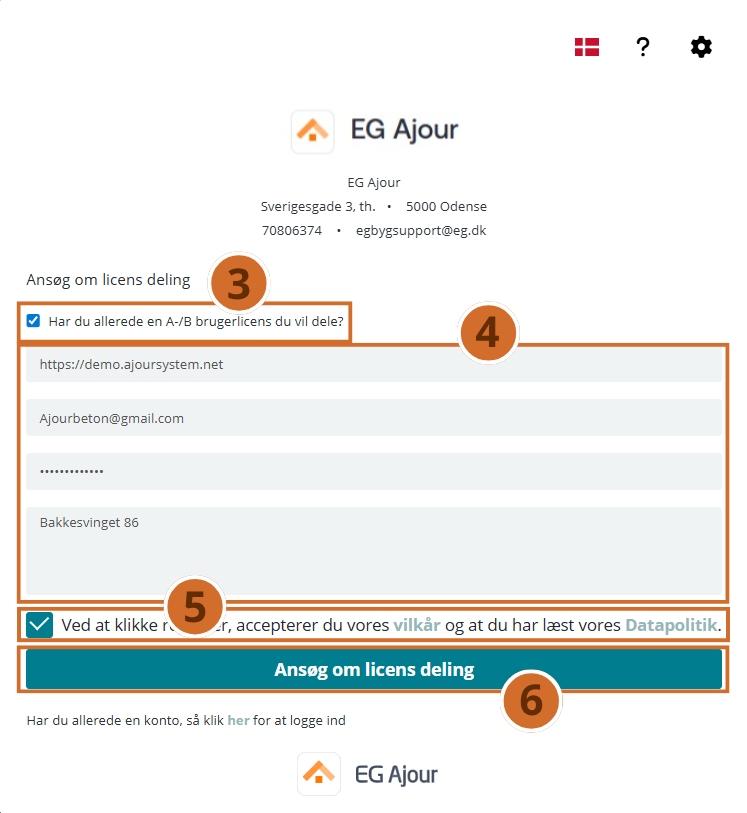
Du får nu vist registreringsformularen med titlen “Ansøg om registrering”. Marker afkrydsningsfeltet “Har du allerede en A-/B brugerlicens du vil dele?” øverst i formularen.
Formularen ændrer sig automatisk. De normale registreringsfelter (navn, virksomhed osv.) erstattes af felter til dine ankersystemoplysninger.
Trin 4 – Udfyld formularen til licensdeling
Formularen “Ansøg om licens deling” vises nu. Udfyld følgende felter:
- Ankersystem URL – Angiv den fulde URL til dit eget Ajour system, f.eks. https://[ditsystem].ajoursystem.net. I det viste eksempel, hedder ankersystemet: demo.ajoursystem.net
- E-mail (hos ankersystem) – Angiv den e-mailadresse, du bruger til at logge ind på ankersystemet
- Adgangskode (hos ankersystem) – Angiv din adgangskode til ankersystemet
- Angiv projekt eller projektansvarlig – Beskriv hvilket projekt eller hvem der er ansvarlig, så administratoren nemt kan tildele de rigtige rettigheder
⚠️ Vigtigt: URL-adressen skal starte med
https://
Trin 5 – Accepter vilkår og indsend
Marker afkrydsningsfeltet for at acceptere vilkår og datapolitik.
Trin 6 – Ansøg om licens deling.
Klik derefter på knappen “Ansøg om licens deling”
Systemet kontakter automatisk ankersystemet og henter de nødvendige licensoplysninger. En grøn bekræftelsesbesked informerer dig om, at din ansøgning er modtaget.
✅ Bemærkning: Systemadministratoren på modtagersystemet modtager en notifikation om, at du medbringer din egen licens — de behøver derfor ikke tildele en separat licens til dig. Når administratoren godkender din ansøgning, modtager du en velkomstmail med et aktiveringslink for du kan oprette en adgangskode.
Løsning 2 – EG Ajour support foretager delingen #
Denne løsning anvendes, når brugeren allerede er oprettet på modtagersystemet, og Løsning 1 derfor ikke er mulig. Delingen foretages af EG Ajour support.
Trin 1 – Indhent accept fra modtagersystemets administrator og fremsend til EG Ajour support #
Inden delingen kan foretages, kræver EG Ajour support en skriftlig accept fra modtagersystemets systemadministrator. Nedenstående e-mailskabelon kan videresendes den til den relevante systemadministrator med anmodning om accept. Accepten sendes til egbygsupport@eg.dk ATT: EG Ajour.
E-mailskabelon:
Hej [navn på systemadministrator]
Modtagersystemets systemadministrator bedes besvare denne e-mail med accept på, at EG Ajour support må foretage deling af licensen/licenserne til systemet.
Følgende er oplyst i forbindelse med delingen:
- Ankersystem (virksomhed/selskab der holder licensen):
https://[ankersystem].ajoursystem.net- Modtagersystem (virksomhed/selskab licensen deles til):
https://[modtagersystem].ajoursystem.net- E-mailadresse(r) på den/de bruger(e) der holder licensen: [brugerens e-mail]
⚠️ Det er en forudsætning, at brugeren/brugerne er oprettet på modtagersystemet, inden delingen kan foretages.
⚠️ Det er en forudsætning, at brugeren/brugerne er oprettet på ankersystemet med en A- eller B-licens.
Venlig hilsen
Trin 2 – Foretag delingen #
Når accept er modtaget hos EG Ajour support, så foretages delingen.
Næste skridt #
- Kontrollér i brugeradministrationen, at licensen fremgår korrekt på brugeren.
- Tildel brugeren nødvendige projektrettigheder


