
Fortsæt til indhold
EG Ajour Help

EG Ajour Help

  • GuidesUdvid
    • AjourBox
    • AjourTender
    • App
    • Generelt
  • Dansk
EG Ajour Help
EG Ajour Help

App

  • App - AjourBox
    • Upload fil eller foto (App)
    • Søg efter filer (App)
    • Sortér filer (App)
    • Download, Omdøb og Slet filer (App)
  • App - Generel
    • Menu funktionen
    • Log ind på EG Ajour appen
    • Indstillinger (App)
    • EG Ajour app version App Store / Google Play
    • Download EG Ajour appen
    • Appens knapper eller handlingsmuligheder vises ikke korrekt (skærmindstillinger på enheden)
    • Aktivering og brug af tablet-tilstand (App)
    • Synkronisering af EG Ajour appen
      • Synkroniseringskonflikter i EG Ajour appen
      • Synkroniseringsfejl: Godkendelsesfejl – kontroller brugernavn og adgangskode (App)
      • Synkronisering af EG Ajour appen
  • App - Inspect & QA
    • Videresend registrering (App)
    • Tilføj registrering uden registreringstegning (app)
    • Tilføj registrering på registreringstegning (app)
    • Tilføj kommentar til en registrering (App)
    • Søg på registreringsnummer
    • Status på registrering (App)
    • Slet eller skjul registrering (App)
    • Skift type på registrering (App)
    • Skift modtager på en registrering (App)
    • Rediger registreringsfoto (app)
    • Opret Registreringstegning (App)
    • Kamera – med og uden “Forbedret kamera”
    • Flyt registrering
    • Filtrering af registreringer

Administration

  • Adgangsforespørgsel
  • Administrationsmodulet
  • Ændre e-mail adresse på en eksisterende bruger
  • Arkivér/deaktivér, aktivér eller slet et projekt
  • Brugertilladelser i EG Ajour
  • Deaktivér bruger
  • Del din licens til andre Ajour systemer
  • Forklaring af licenstyper
  • Frameld bruger et projekt
  • Gensend aktiverings mail og Nyt kodeord
  • Køb licenser (Tilkøb)
  • Menuen Brugerindstillinger
  • Opret en ny bruger
  • Opret projekt
  • Redigere projekt information
  • Rollestandarder
  • Sammenfletning / Merge af to virksomheder
  • Tildel en eksisterende bruger adgang til et projekt

AjourBox

  • Administrer mapper på projektet
  • BIMviewer
  • Download filer fra AjourBox
  • Fil granskning
  • Filhåndtering i AjourBox
  • General information om AjourBox
  • Mappelog
  • Mappetyper i AjourBox
  • Opret og administrer mappeskabeloner
  • Redigér tildeling
  • Registreringstegninger på projektet
  • Revisions- og versionsstyring
  • Søgefunktioner i AjourBox
  • Upload af .zip-fil i AjourBox

AjourTender

  • Upload tilbud/PQ
  • Status på et udbud
  • Spørgsmål / Svar
  • Skift tilbudsansvarlig / tilbudsgiver på en entreprise
  • Samlet oversigt og Filter
  • Roller i et udbud
  • Redigere et udbud
  • Opret og upload en ESPD (Udbudsadministrator)
  • Opret og administrer et udbud i AjourTender
  • Log (Udbudslog)
  • Invitation til et udbud 
  • Invitation af brugere til et udbud
  • Genåbning af udbud
  • Filtrer og sortér udbud i AjourTender
  • Download udbudsmateriale
  • Download, udfyld og upload ESPD (Tilbudsgiver)
  • Deltag i et offentligt udbud
  • Annullér udbud
  • Afslut udvælgelse
  • Afsend resultatliste
  • Rettelsesblade
    • Udsend rettelsesblad (Udbudsadministrator)
    • Se rettelsesblade som tilbudsgiver

Generelt

  • Tilladte filtyper (aktuel liste)
  • Oversigt over elementer i en registrering
  • Opret en ny bruger i Ajour System
  • Nulstil adgangskode
  • Modulerne (Web)
  • Login siden (Web)
  • Log ind i et Ajour system (Web)
  • Hjem / Dashboard
  • Find dit systemnavn til EG Ajour
  • Fejlfinding: Du modtager ikke en e-mail fra EG Ajour
  • E-mailnotifikationer
  • EG Sasha i EG Ajour
  • Definition af registreringstyper
  • Bruger indstillinger

AjourInspect & QA

  • Tilføj kommentar til en registrering
  • Status på registrering
  • Registreringstyper / Notattyper
  • Rapportgenerator
  • Registreringsstatusser i EG Ajour Inspect & QA – hvad betyder de?
  • Masseredigering af registreringer (Bulk-editing)
  • Udskriv registreringstegning
  • Filtrering, sortering og gruppering
  • Udskriv rapport
  • Download af registreringsbilleder
  • Opret registrering
  • Administrer en registrering
    • Vis registreringslog på en registrering
    • Skift tidsfrist på en registrering
    • Skift grupper på en registrering
    • Skift projektmappe på en registrering
    • Videresend registrering
    • Skift type på registrering
    • Skift modtager på en registrering
    • Labels
    • Skjul eller gendan registrering
    • Kopier registrering
    • Redigere registrering
  • Kategorier/skemaer: Grupper, Kategorier og Skemaer
    • Kopier indhold fra en projekt gruppe til et andet projekt
    • Kategorier/skemaer: Udskriv
    • Kategorier/skemaer: System opsætning
    • Kategorier/skemaer: Projekt opsætning
    • Kategorier/skemaer: Importer og eksporter kontrolskema
    • Kategorier/skemaer: Beregnet omfang
    • Kategorier/skemaer: Begrebsforklaring

AjourFM

  • Udfylde et BD-kort
  • Opret nyt BD-kort
  • Kopier alle BD-grupper og -kort fra ét projekt til et andet
  • Driftsplan
  • BD-kort rapporter
  • Arbejdsgang med BD-kort
View Categories
  • Home
  • Docs
  • Administration
  • Brugertilladelser i EG Ajour

Brugertilladelser i EG Ajour

1 min read

Tildeling af rettigheder (eller tilladelser eller adgange) til en bruger i Ajour System

Hvem kan tildele rettigheder?

Det er administratoren, der håndterer adgang og rettigheder i Ajour System. Ajour system opererer med to administrative niveauer

  • Systemadministrator – har adgang til hele systemet og kan oprette brugere og tildele dem til projekter.
  • Projektadministrator – administrerer rettigheder inden for et enkelt projekt.

Bemærk systemregel: Det er kun muligt at tildele rettigheder til andre, som man selv har. 


Hvad skal man gøre for at tildele rettigheder?

Brugere der har brug for adgang til et projekt skal henvende sig til en administrator. E-mailen skal indeholde følgende oplysninger: fornavn, efternavn, brugernavn/e-mail, virksomhedsnavn, jobtitel, telefonnummer og hvilket projekt man ønsker adgang til. 

Når anmodningen er modtaget, er det administratorens opgave at oprette brugeren og tildele de korrekte rettigheder i administrationsmodulet.


Hvordan tildeles rettigheder – trin for trin (administrator)

I administrationsmodulet findes vejledningerne “Forklaring af brugerrettigheder i Ajour System”, “Oprettelse af bruger” og “Oprette en bruger som administrator”. 

Den generelle fremgangsmåde i administrations­modulet:

  1. Log ind på jeres Ajour-system via https://virksomhedsnavn.ajoursystem.dk
  2. Gå til Administrationsmodulet
  3. Find eller opret den bruger, der skal tildeles rettigheder
  4. Vælg Rettigheder
  5. Vælg projekt i projektvælgeren
  6. Benyt funktionen “Vælg rollestandard” eller sæt rettigheder manuelt
  7. Gem
Finde brugertilladelser #

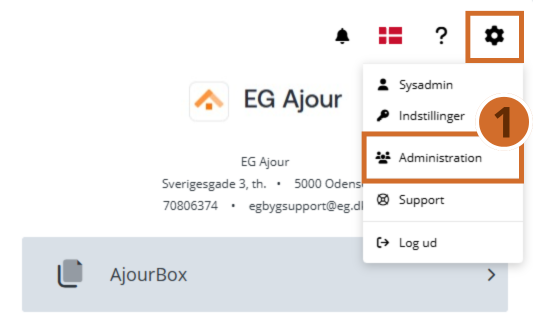
Trin 1: Gå ind i administrationsmodulet ved at klikke på tandhjulssymbolet og vælge “Administration” i rullemenuen.
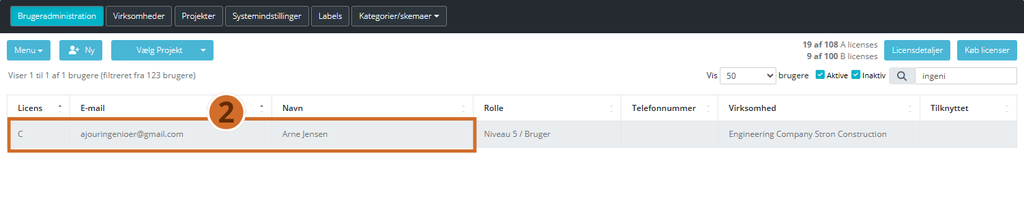
Trin 2: Klik på den bruger, hvis tilladelser du vil se.
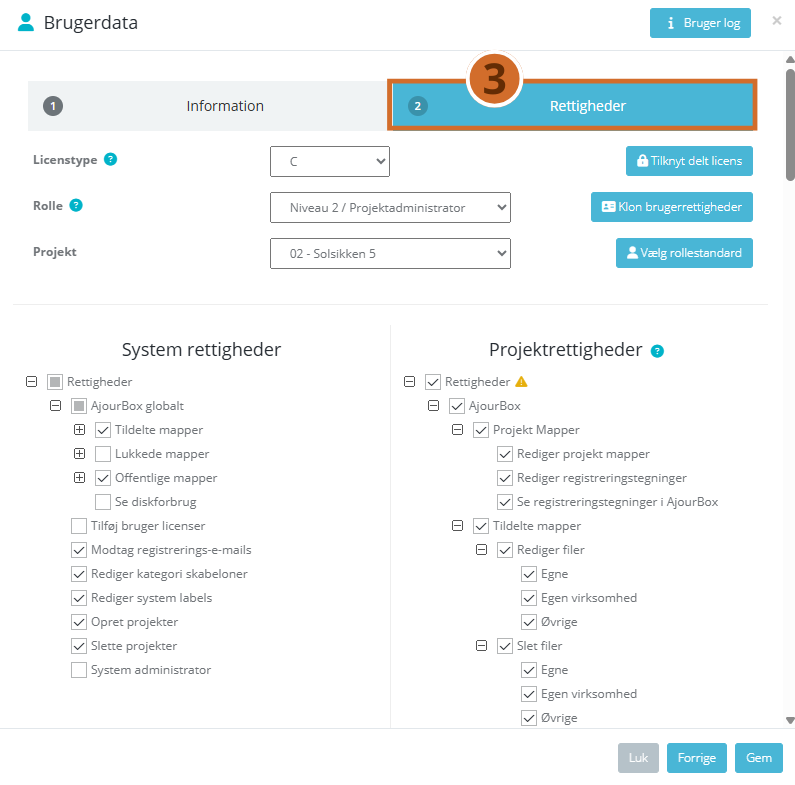
Trin 3: Klik på “Tilladelser” for at åbne brugertilladelsespanelet.
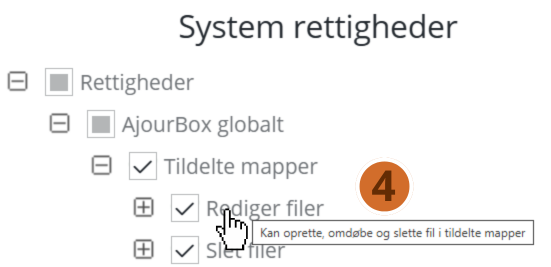
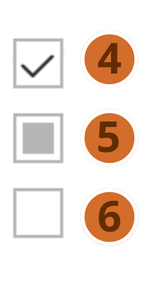
Typer af tilladelsesvælgerbokse:

Trin 4: Tilladelsen og alle underliggende tilladelser vælges.
Trin 5: Tilladelsen er ikke valgt, men nogle underliggende tilladelser er valgt.

Trin 6: Tilladelsen er ikke valgt.
Tip:

Trin 7: Hold musen over en tilladelse for at få en forklaring på den specifikke tilladelse.

Roller #

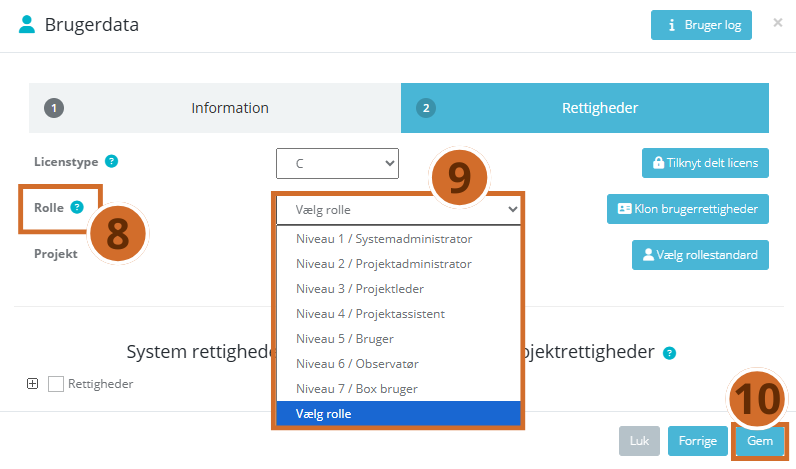
Trin 8: En brugerrolle er et foruddefineret sæt tilladelser, der tildeles hver bruger. Du kan læse mere om brugerroller her.

Trin 9: For at tildele en rolle til en bruger skal du blot vælge den relevante rolle fra rullelisten.

Trin 10: Afslut med at klikke på “Gem” knappen.
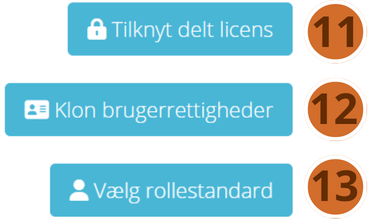
Trin 11: “Tilknyt” delt licens” Giver dig mulighed for at tilknytte en licens (A/B) fra en anden EG Ajour kundes system. Det betyder at en bruger fra et eksternt firma, kan tage sig egen licens med og anvende på jeres system uden ekstra omkostninger for hverken det eksterne firma eller jer. Se vores guide omkring deling af licenser

Trin 12:  “Klon brugerrettigheder” Giver dig mulighed for at klone sæt tilladelser fra en anden eksisterende bruger. Find den bruger, hvis tilladelser du vil klone på listen, og klik på “Gem”.

Trin 13: “Vælg rollestandard” Tilldeler brugeren standardsættet af tilladelser for den valgte rolle.

Tip: Hvis du har ændret tilladelsessættet for en rolle og vil nulstille den, til den foruddefinerede standard, skal du blot klikke på “Vælg rollestandard” igen.
Updated on oktober 1, 2026

What are your Feelings

  • Happy
  • Normal
  • Sad

Share This Article :

  • Facebook
  • X
  • LinkedIn
  • Pinterest
Arkivér/deaktivér, aktivér eller slet et projektDeaktivér bruger

Skriv et svar Annuller svar

Din e-mailadresse vil ikke blive publiceret. Krævede felter er markeret med *

Table of Contents
  • Finde brugertilladelser
  • Roller

© 2026 EG Ajour Help

  • Guides
    • AjourBox
    • AjourTender
    • App
    • Generelt
  • Dansk