
Kontekst #
Vejledningen beskriver et flow i AjourInspect & QA — et webbaseret byggesagsystem til registrering og håndtering af mangler, tilsyn og kvalitetssikring. Flowet foregår i modulet AjourInspect & QA, hvor registreringer vises i en listevisning med tilknyttede billeder. Det er muligt at åbne og downloade de billeder, der er vedhæftet en specifik registrering, direkte fra systemet.
Relevans #
Denne vejledning er relevant, når du har brug for at gemme eller dele billeder fra en registrering lokalt på din computer — f.eks. til brug i rapporter, videredeling med samarbejdspartnere eller til dokumentationsformål uden for systemet.
Forudsætninger og krav #
- Du har adgang til AjourInspect & QA med gyldigt login
- Din bruger har rettigheder til at “Se” registreringer. Projektettigheder (se Inspect / QA → Registreringer → SE)
- Du har adgang til det relevante projekt i systemet
- Du har valgt en notattype (Tilsyn, Projekt, Mangel, Forregistrering eller QA/KS)
Vejledning (trin-for-trin) #
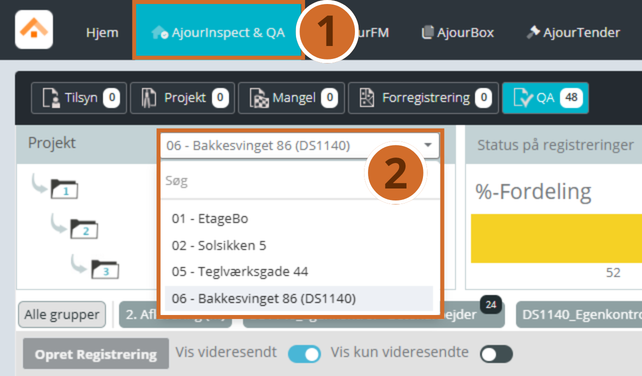
Trin 1: Åbn AjourInspect & QA og vælg det relevante projekt: Brug rullemenuen øverst til venstre under Projekt til at vælge det projekt, du ønsker at arbejde med. En dropdown-liste viser de tilgængelige projekter — klik på det ønskede.
Trin 2: Vælg en notattype: Klik på AjourInspect & QA i den øverste navigationslinje. Klik derefter på en notattype i fanerne i den sekundære menu. Systemet viser en liste over registreringer for det valgte projekt.
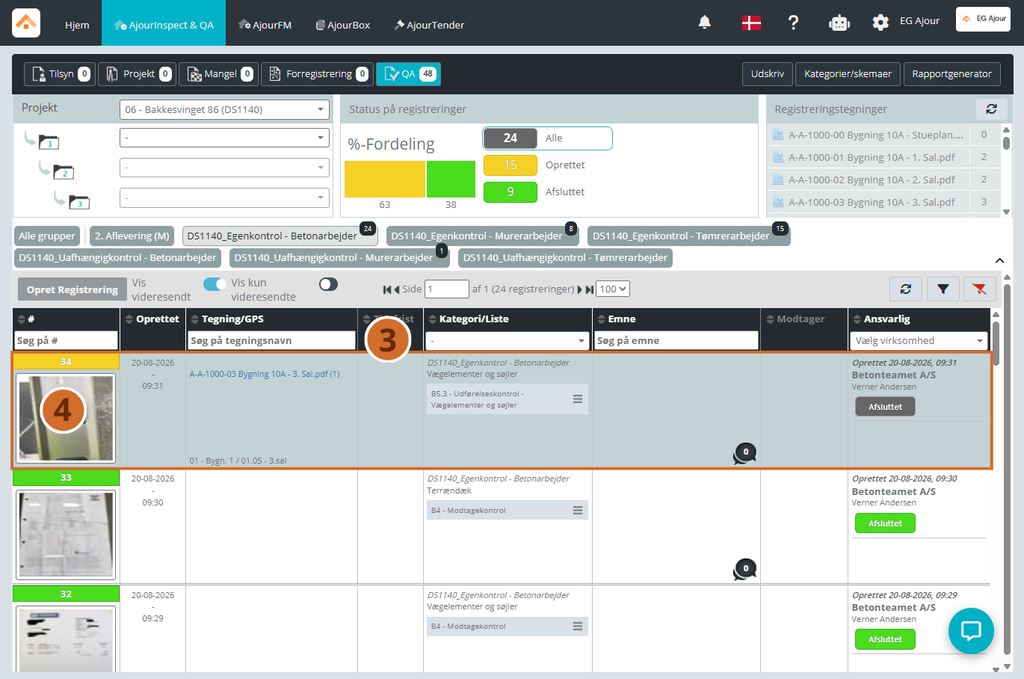
Trin 3: Find den registrering, der indeholder de ønskede billeder: Gennemse listen over registreringer. Registreringer med tilknyttede billeder vises med en thumbnail i kolonnen yderst til venstre. Identificér den registrering, hvis billeder du ønsker at downloade.
Trin 4: Åbn billedviseren: Klik på thumbnail-billedet i rækken for den relevante registrering. Et pop-up-vindue åbner med en forhåndsvisning af billedet og teksten “Billede X af Y” i bunden.
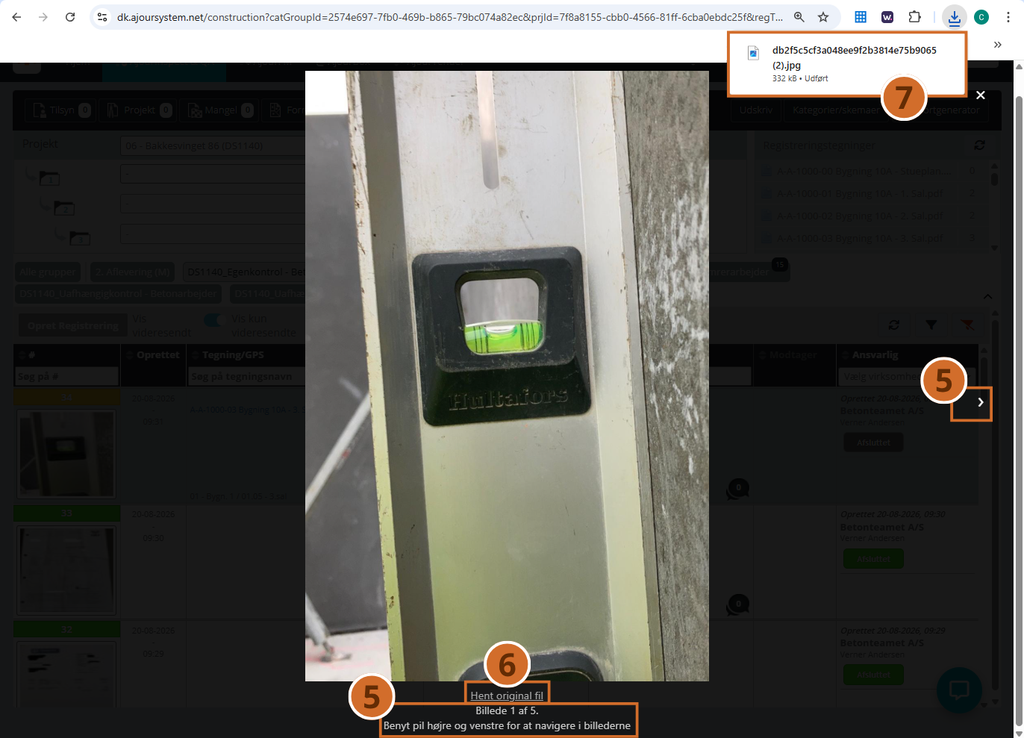
Trin 5: Naviger mellem billeder (hvis der er flere): Brug venstre og højre pil i pop-up-vinduet til at bladre imellem de tilknyttede billeder. Teksten i bunden viser, hvilket billede du aktuelt ser.
Trin 6: Download billedet: Klik på linket “Hent original fil” i bunden af pop-up-vinduet. Filen downloades automatisk til computerens standard-downloadmappe. Gentag for hvert billede, du ønsker at gemme.
Trin 7: Bekræft download: Åbn din Downloads-mappe på computeren. De downloadede billedfiler vises med dagens dato og klokkeslæt som oprettelsestidspunkt. Du kan forhåndsvise, flytte eller dele filerne herfra.
Trin 8: Gentag: Gentag for hver registrering, som du ønsker at downloade billeder på.
Næste skridt #
- Organiser de downloadede billeder i en mappestruktur der svarer til projekt- og registreringsnummer for nem genfinding
- Vedhæft billeder til en rapport ved at indsætte dem i et Word- eller PDF-dokument som dokumentation
- Del billederne med relevante parter via e-mail eller fildelingsplatform, f.eks. som bilag til en mangelliste
- Overvej om det er mere værdifuldt at håndtere billederne direkte på Ajour-platformen. Eksempelvis ved at udskrive en samlet rapport på alle registreringerne.


